 Watch Series 12
  Watch Series 11
  Watch Series 10
  Watch Ultra
  Watch SE
  iPhone 18 Pro
  iPhone 18 Pro Max
  iPhone Duo
  iPhone 17 Pro
  iPhone 17 Pro Max
  iPhone Air
  iPhone 17
  iPhone 17e
  IPhone 16 Pro
  iPhone 16 Pro Max
  iPhone 16
  iPhone 16 Plus
  iPhone 16e
  iPhone 15 Pro
  iPhone 15 Pro Max
  iPhone 15
  iPhone 15 Plus
  iPhone 14
  iPhone 13
  iPad Pro 11
  iPad Pro 13
  iPad Air 11
  iPad Air 13
  iPad 11
  iPad mini
  MacBook Pro 14
  MacBook Pro 16
  MacBook Air 13
  MacBook Air 15
  MacBook Neo
  iMac
iMac  Mac mini
  Display
  Mac Studio
  AirPods 5
  AirPods Pro
  AirPods 4
  AirPods Max
  EarPods
  Apple TV
  AirTag
  Vision Pro
  HomePod
  Игровые приставки
  Marshall
  Для Apple Watch
  Для iPhone
  Для iPad
  Для Mac
  Для Авто
  Внешние аккумуляторы
  Кабели
  USB адаптеры
  Блоки питания
  Беспроводные зарядные устройства
  Для AirPods
  Выпрямители
  Фены
Фены  Стайлеры
  Пылесосы
  Очистители и увлажнители
  Apple Watch
  iPhone
  iPad
iPad  Mac
Mac  Гаджеты
  Аксессуары
  AirPods
  Dyson
Dyson 


Как откатить Айфон с iOS 27 на iOS 26: пошаговая инструкция
17.06.2026Первая бета iOS 27 уже доступна, и многие пользователи поспешили её установить, а вскоре задумались о возвращении к привычной версии. Так бывает почти всегда: ранние сборки приносят нестабильную работу, ускоренный разряд аккумулятора, вылеты приложений и неожиданные ошибки. Если мириться с этим больше не хочется, ситуация поправима. Откатиться с iOS 27 на iOS 26 реально примерно за полчаса. Важно лишь выполнять процедуру через компьютер и использовать актуальную версию прошивки. Ниже подробно разберём каждый шаг.
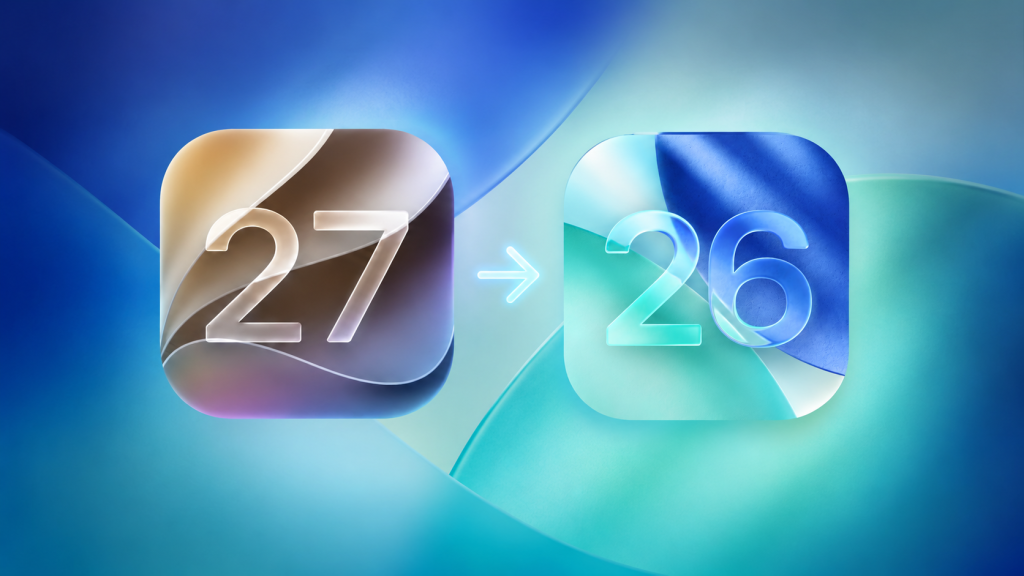
Рассказываем, как вернуться на iOS 26
Какие проблемы возникают после установки беты iOS 27
Бета iOS 27 для разработчиков предназначена для тестирования, а не для ежедневного использования, о чём Apple предупреждает прямо. Ранние версии остаются недоработанными: банковские приложения могут не запускаться, камера реагирует с задержкой, а заряда тает на глазах.
Кроме того, на свежей ОС iPhone способен заметно нагреваться и быстро терять заряд, поскольку iOS 27 ещё не оптимизирована, а фоновые процессы работают нестабильно. Проявляется это не на каждом устройстве, но встречается достаточно часто.
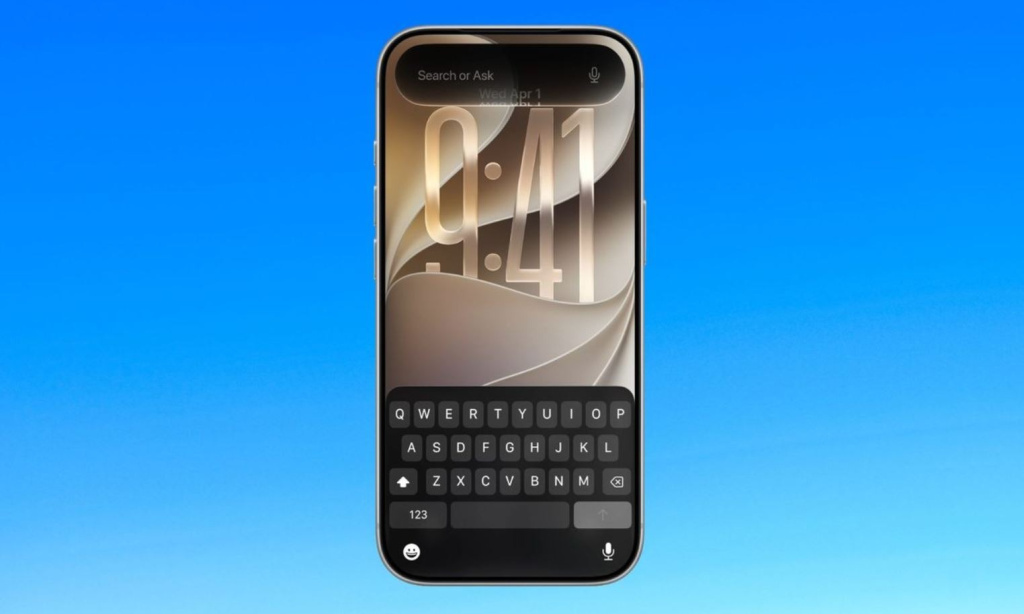
Пока iOS 27 в статусе беты, качать ее не стоит
К этому добавляются мелкие, но накапливающиеся неудобства: виджеты перестают обновляться, отдельные приложения закрываются сразу после запуска. Явно не этого хочешь от телефона за большую сумму.
Есть и принципиальный нюанс: откатиться без потери данных удаётся не всегда. Если резервная копия на iOS 27 уже создана, развернуть её на iOS 26 не получится. Как видите, проблем больше, чем преимуществ. К слову, в нашем Telegram-канале мы недавно рассказывали, что после установки iOS 27 у пользователей перестал работать Т-Банк.
Как подготовить iPhone к откату iOS
Откат на iOS 26 требует подготовки. Процедура полностью стирает iPhone, поэтому без резервной копии всё содержимое будет утеряно. Торопиться здесь не нужно.
Сделайте следующее:
- Проверьте, есть ли у вас копия на iOS 26. Подойдёт архив в iCloud или копия на компьютере, сделанная до установки беты.
- Если копии нет, выгрузите важное вручную — фото, заметки, документы. Скопируйте их в облако или на компьютер.
- Отдельно проверьте мессенджеры. Чаты Telegram подтянутся из облака, а вот переписка WhatsApp требует ручного бэкапа.
- Отключите функцию «Найти iPhone». Без этого восстановление не запустится. Путь: Настройки — ваше имя — Локатор.
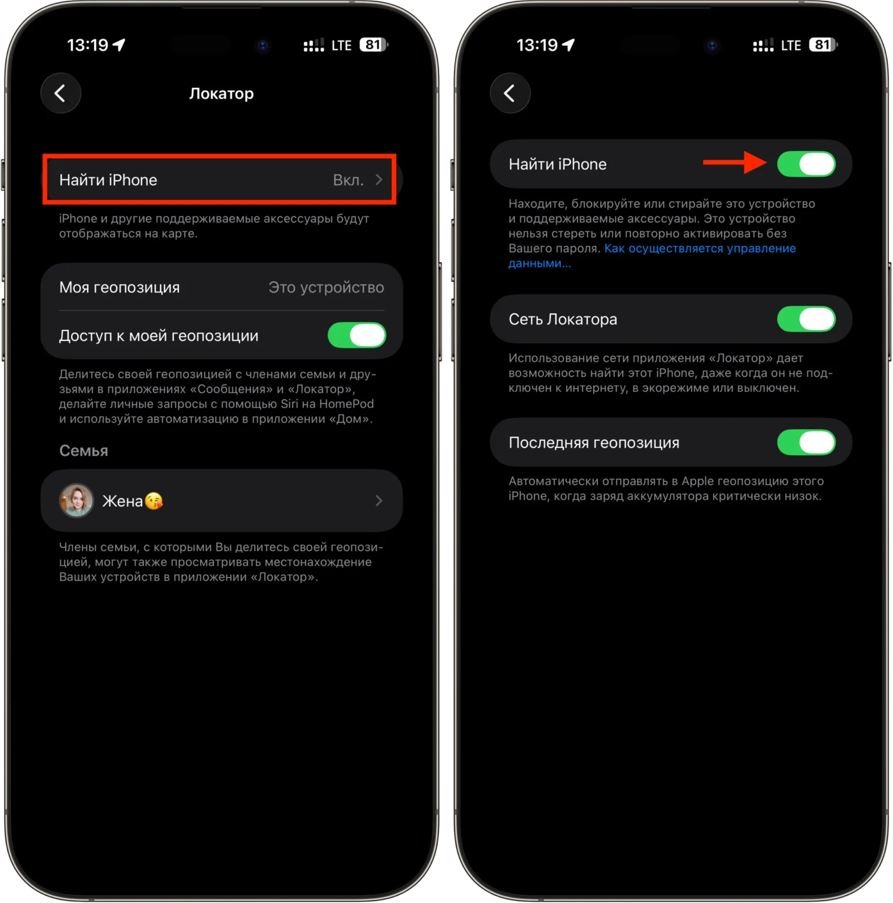
Обязательно проверьте, включен ли Локатор
- Зарядите iPhone минимум до 50% и приготовьте оригинальный кабель. Обрыв связи во время прошивки превратит смартфон в кирпич.
- Обновите macOS или iTunes на компьютере до последней версии.
Если смартфон был заранее подготовлен к установке беты, с откатом проблем не возникнет — все нужные копии уже на месте. В основе процедуры лежит один принцип: вы скачиваете файл прошивки и вручную передаёте его iPhone.
Как восстановить iPhone через Finder или iTunes
Принцип простой. Вы скачиваете файл прошивки iOS 26 и через режим восстановления устанавливаете его вместо беты. Apple всё ещё подписывает актуальную версию, поэтому установка пройдёт штатно. Никаких джейлбрейков и сторонних утилит — только официальный софт. Действуйте по порядку:
- Скачайте прошивку iOS 26 для вашей модели по этой ссылке. Файл с расширением .ipsw берите только для своей модели iPhone.
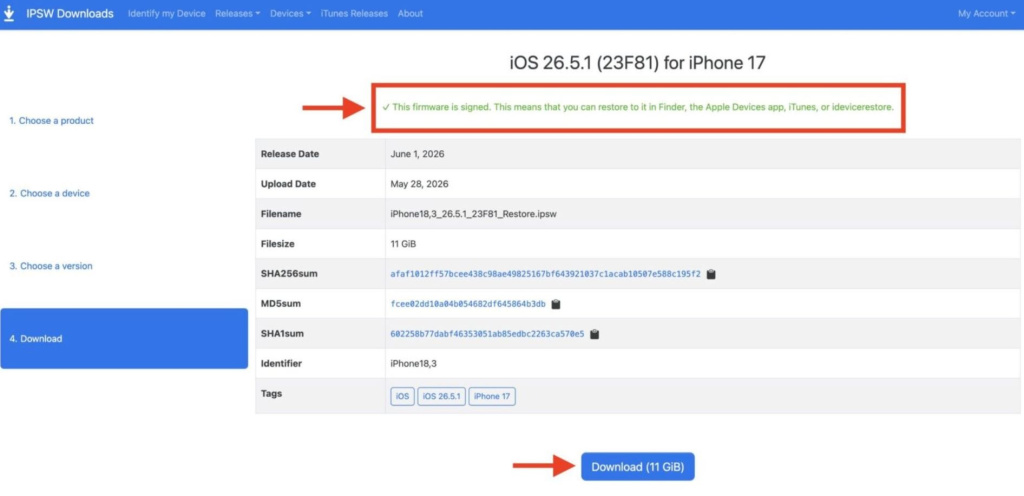
Скачайте файл с нужной прошивкой на ПК
- Подключите iPhone к компьютеру кабелем и откройте Finder на macOS или iTunes на Windows.
- Задержите кнопку «Option» на Mac или «Shift» на Windows и кликните «Восстановить».
- Откроется проводник. Выберите скачанный файл .ipsw с iOS 26.
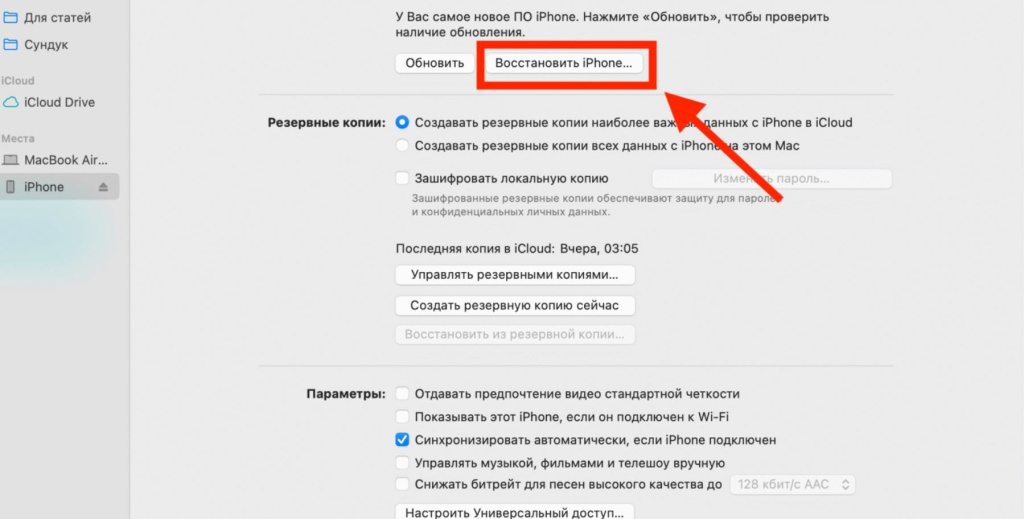
Восстановление может длиться больше часа, не отключайте Айфон
- Подтвердите восстановление и дождитесь окончания. iPhone несколько раз перезагрузится — кабель не трогайте.
- После установки настройте смартфон заново и восстановите данные из резервной копии на iOS 26.
Вся процедура занимает 20–40 минут в зависимости от скорости интернета и производительности компьютера. Если Айфон завис на логотипе Apple, переживать не стоит: финальная распаковка идёт уже на самом iPhone и может занять время.
Порой восстановление прерывается ошибкой. Чаще всего причина в некачественном кабеле, так что, просто используйте оригинальный.
Сколько времени доступен откат после выхода iOS
Здесь скрыт ключевой момент. Вернуться можно только на ту версию, которую Apple подписывает прямо сейчас. Подпись — это разрешение серверов Apple на установку конкретной прошивки. Нет подписи — нет и установки.
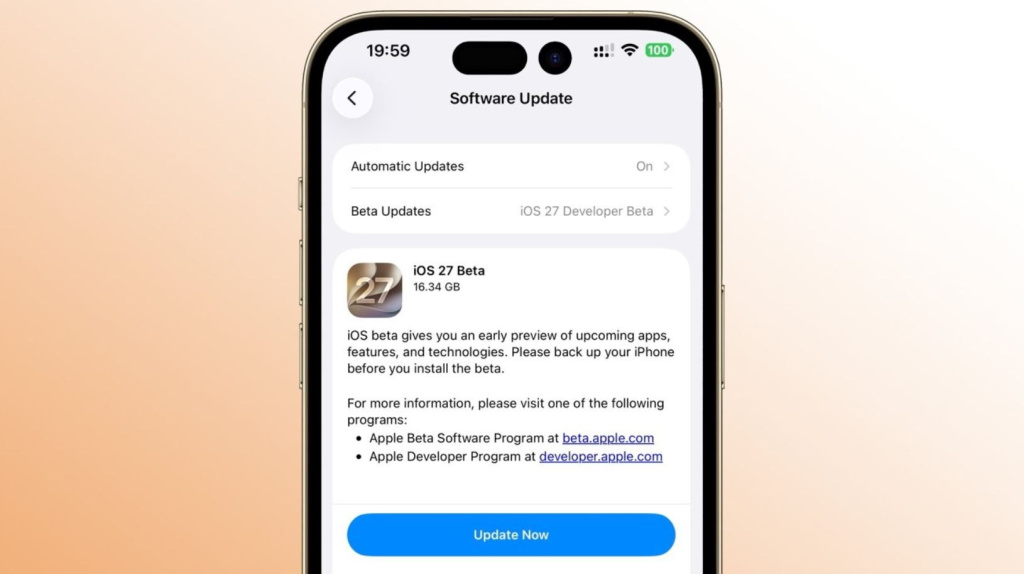
Пока iOS в статусе беты, можно откатиться без проблем. Фото: appleinsider.com
Пока iOS 27 остаётся в статусе беты, актуальная iOS 26 подписывается без ограничений. Но как только Apple выпустит финальную версию и закроет подпись предыдущих сборок, дорога назад исчезнет. Обычно на это уходит около двух недель после публичного релиза.
Главное правило беты: ставить её стоит только на запасной iPhone. Если же тестовая сборка и откат — это не про вас, а хочется просто стабильный и быстрый смартфон, загляните в интернет-магазин i-Ray. У нас большой выбор Айфонов в наличии: от доступного iPhone 16e до iPhone 17 Pro Max с максимумом памяти!