 Watch Series 12
  Watch Series 11
  Watch Series 10
  Watch Ultra
  Watch SE
  iPhone 18 Pro
  iPhone 18 Pro Max
  iPhone Duo
  iPhone 17 Pro
  iPhone 17 Pro Max
  iPhone Air
  iPhone 17
  iPhone 17e
  IPhone 16 Pro
  iPhone 16 Pro Max
  iPhone 16
  iPhone 16 Plus
  iPhone 16e
  iPhone 15 Pro
  iPhone 15 Pro Max
  iPhone 15
  iPhone 15 Plus
  iPhone 14
  iPhone 13
  iPad Pro 11
  iPad Pro 13
  iPad Air 11
  iPad Air 13
  iPad 11
  iPad mini
  MacBook Pro 14
  MacBook Pro 16
  MacBook Air 13
  MacBook Air 15
  MacBook Neo
  iMac
iMac  Mac mini
  Display
  Mac Studio
  AirPods 5
  AirPods Pro
  AirPods 4
  AirPods Max
  EarPods
  Apple TV
  AirTag
  Vision Pro
  HomePod
  Игровые приставки
  Marshall
  Для Apple Watch
  Для iPhone
  Для iPad
  Для Mac
  Для Авто
  Внешние аккумуляторы
  Кабели
  USB адаптеры
  Блоки питания
  Беспроводные зарядные устройства
  Для AirPods
  Выпрямители
  Фены
Фены  Стайлеры
  Пылесосы
  Очистители и увлажнители
  Apple Watch
  iPhone
  iPad
iPad  Mac
Mac  Гаджеты
  Аксессуары
  AirPods
  Dyson
Dyson 


Как перезагрузить айфон, если он завис
30.12.2025В жизни бывает всякое, в том числе и намертво зависший iPhone. Событие предельно редкое, но тем не менее случающееся. Именно поэтому важно быть готовыми ко всему и точно знать, каким образом выкрутиться из данной ситуации. К счастью, Apple предусмотрела несколько способов, как можно перезагрузить iPhone. Обязательно запомните несколько из них, и тогда даже если смартфон зависнет, вы точно сможете реанимировать его и продолжать нормально пользоваться устройством.

Обязательно запомните, как перезагрузить айфон, чтобы не попасть в неприятную ситуацию
Как перезагрузить айфон кнопками
Самый удобный и важный способ перезагрузки iPhone, о котором надо знать, это с помощью кнопок на корпусе. При его использовании вам не потребуется экран, а значит, даже если аппарат не реагирует на касания, то перезапустить вы его сможете только так. Делается это следующим образом:
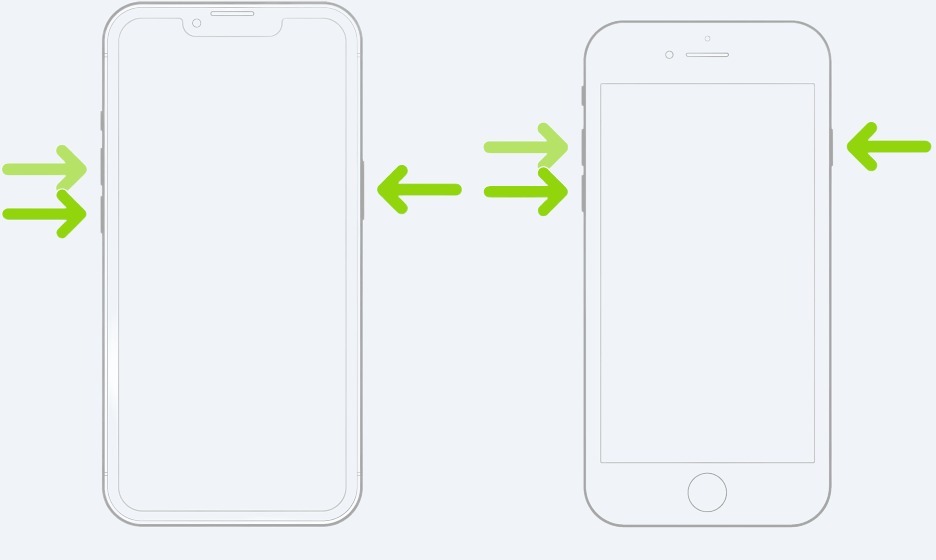
По очереди нажимайте кнопки на корпусе, и смартфон перезапустится. Изображение: support.apple.com
- Нажмите и отпустите кнопку увеличения громкости;
- Нажмите и отпустите кнопку уменьшения громкости;
- Задержите кнопку блокировки до момента, пока на экране iPhone не появится логотип Apple.
Эта последовательность нажатий неоднократно меня выручала, так что рекомендую обязательно ее запомнить, ну или записать куда-нибудь на бумажке, чтобы точно не забыть. В качестве альтернативы данному способу могу предложить лишь подождать, пока смартфон полностью разрядится. Тогда вам останется просто подключить его к зарядке, и получите полноценный перезапуск. Правда, ждать придется долго, но почему бы и нет.
Как перезапустить айфон с экрана
Не забывайте и про перезагрузку iPhone через экран. Эти способы подойдут для тех случаев, когда дисплей реагирует на касания, а наблюдаются проблемы лишь с каким-то приложением или просто полагивает iOS. В таком случае есть сразу три удобных варианта:
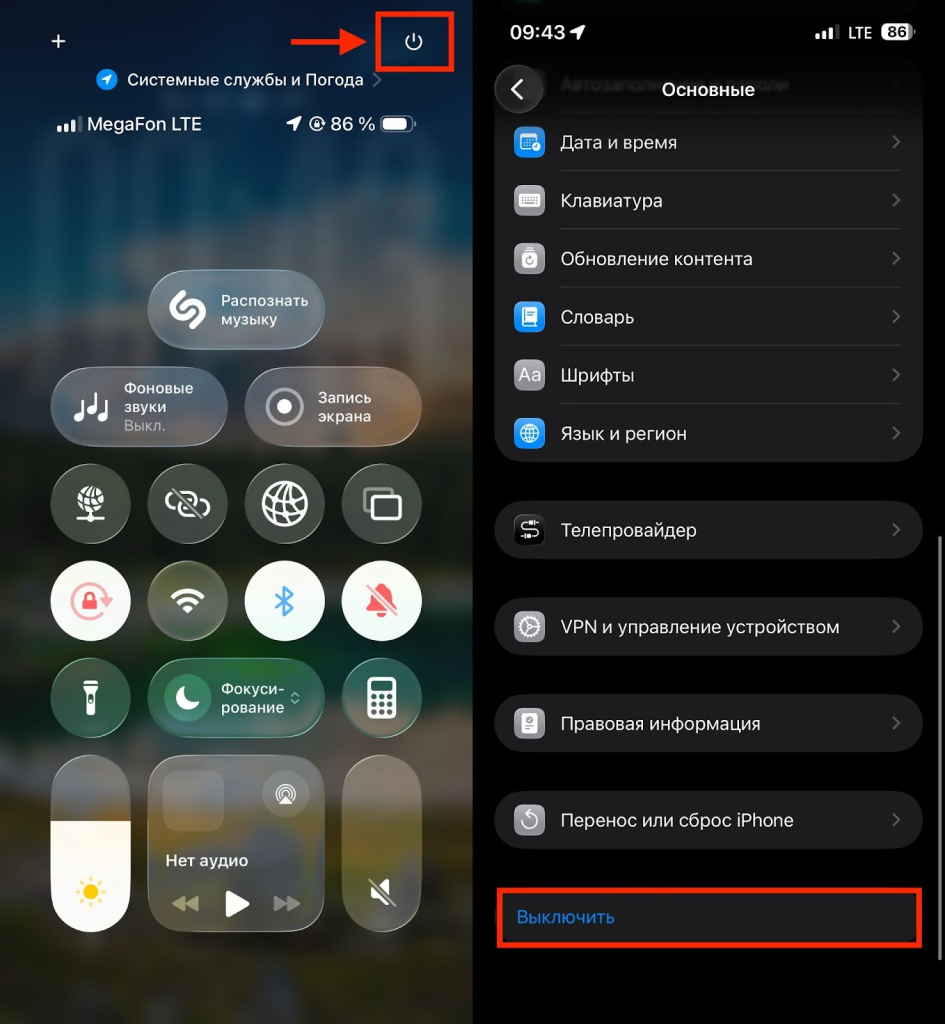
Кнопка выключения есть сразу в двух местах
- Разверните Пункт управления и нажмите на кнопку выключения в правом верхнем углу;
- Откройте настройки, выберите раздел «Основные» и в самом низу нажмите кнопку «Выключить»;
- Задержите кнопку блокировки и любую кнопку изменения громкости, как только на экране появится слайдер отключения, проведите по нему пальцем, а после полного выключения включите смартфон.
В целом варианты рабочие. Я последнее время, если мне надо перезагрузить айфон, пользуюсь Пунктом управления. Он всегда под рукой и открыть его можно из любого места операционной системы.
Отключить айфон через Siri
Кстати, когда вам нужно перезагрузить iPhone, отлично в этом деле может помочь голосовой ассистент Siri. Достаточно просто вызвать ее любым удобным способом и сказать ей команду «Выключи».
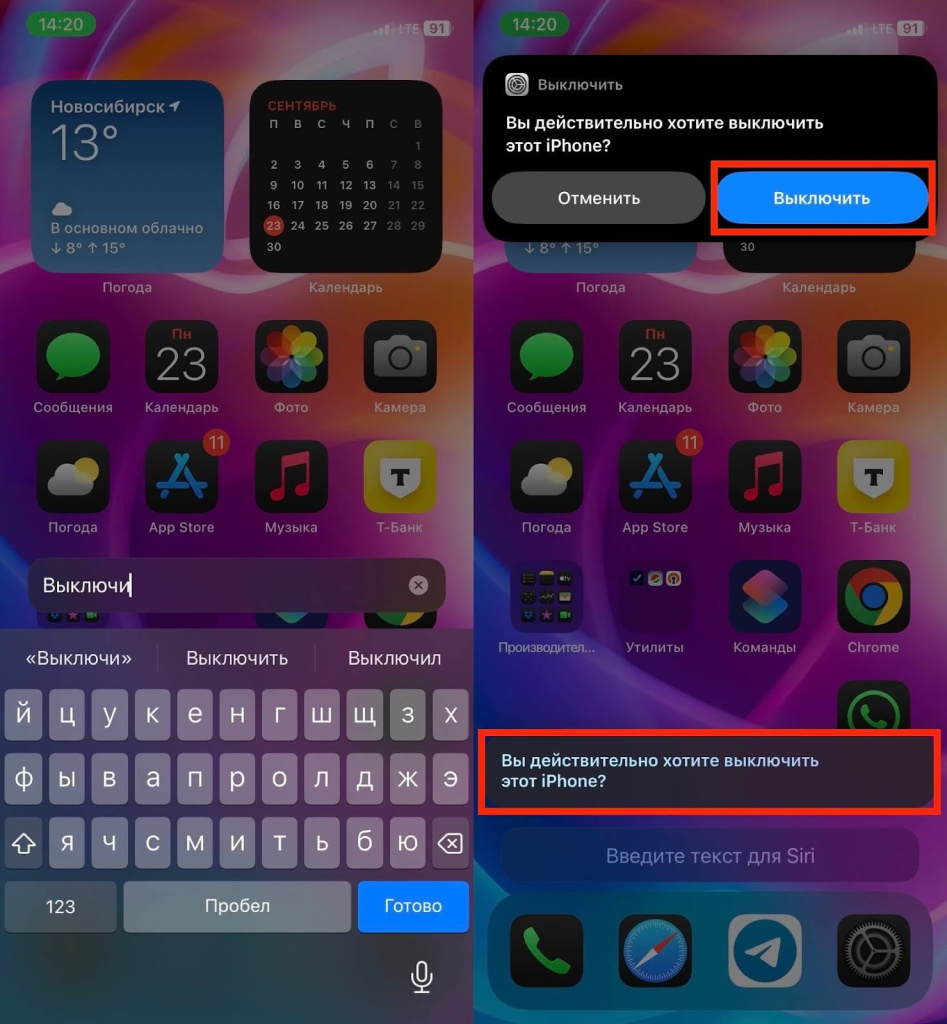
Siri умеет выключать айфон, правда, иногда сильно тупит даже в этом простом действии и может отказать
Помощник уточнит, точно ли вы хотите это сделать, и после подтверждения благополучно его отключит. Главное, после этого не забудьте его включить. Пожалуй, это единственное реально полезное применение для Siri на iPhone. Надеюсь, что хотя бы к 2026 году ассистент поумнеет и его можно будет использовать для чего-нибудь еще, но пока довольствуемся тем, что есть.