 Watch Series 12
  Watch Series 11
  Watch Series 10
  Watch Ultra
  Watch SE
  iPhone 18 Pro
  iPhone 18 Pro Max
  iPhone Duo
  iPhone 17 Pro
  iPhone 17 Pro Max
  iPhone Air
  iPhone 17
  iPhone 17e
  IPhone 16 Pro
  iPhone 16 Pro Max
  iPhone 16
  iPhone 16 Plus
  iPhone 16e
  iPhone 15 Pro
  iPhone 15 Pro Max
  iPhone 15
  iPhone 15 Plus
  iPhone 14
  iPhone 13
  iPad Pro 11
  iPad Pro 13
  iPad Air 11
  iPad Air 13
  iPad 11
  iPad mini
  MacBook Pro 14
  MacBook Pro 16
  MacBook Air 13
  MacBook Air 15
  MacBook Neo
  iMac
iMac  Mac mini
  Display
  Mac Studio
  AirPods 5
  AirPods Pro
  AirPods 4
  AirPods Max
  EarPods
  Apple TV
  AirTag
  Vision Pro
  HomePod
  Игровые приставки
  Marshall
  Для Apple Watch
  Для iPhone
  Для iPad
  Для Mac
  Для Авто
  Внешние аккумуляторы
  Кабели
  USB адаптеры
  Блоки питания
  Беспроводные зарядные устройства
  Для AirPods
  Выпрямители
  Фены
Фены  Стайлеры
  Пылесосы
  Очистители и увлажнители
  Apple Watch
  iPhone
  iPad
iPad  Mac
Mac  Гаджеты
  Аксессуары
  AirPods
  Dyson
Dyson 


Как сделать скриншот и запись экрана на компьютерах Mac
05.12.2025Как показала практика, создание скриншотов на компьютере — одна из самых полезных опций. Зачем возиться с копированием ссылок и объяснением, куда нажимать, если можно просто сделать снимок экрана и отправить человеку готовую картинку? Пользуюсь этой опцией на своем MacBook Air чуть ли не каждый день и советую попробовать вам. Ну а если вы еще не знаете, как сделать скриншот в macOS, то наша статья вам точно в этом поможет.
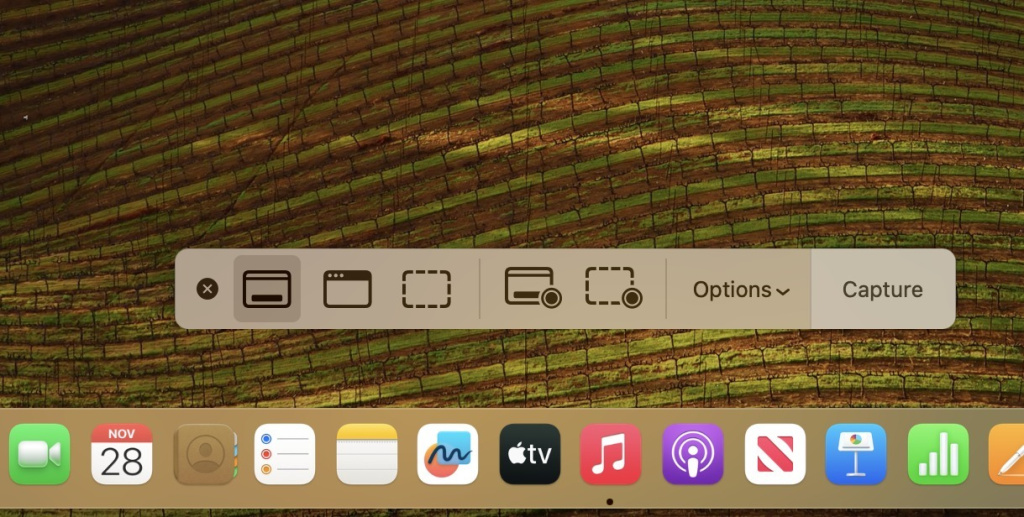
Разбираемся, как делать скриншоты и запись экрана в macOS. Изображение: au.pcmag.com
Скриншот на Маке
На самом деле, для создания скриншотов на компьютерах Mac Apple предлагает целый набор инструментов. Проще всего воспользоваться сочетанием клавиш. Правда, имейте в виду, что в отличие от Windows, где снимки экрана можно делать одним «принтскрином», здесь придется маленько порастягивать пальцы:
- Shift + Command + 3 — снимок всего экрана;
- Shift + Command + 4 — скриншот активного окна;
- Shift + Command + 4 + пробел — активирует прицел, позволяющий сделать скриншот произвольной области экрана.
В целом удобно и понятно. Но если у вас не получается нажать нужные кнопки или вы не можете запомнить эту комбинацию, то просто откройте библиотеку приложений и запустите программу «Снимок экрана».
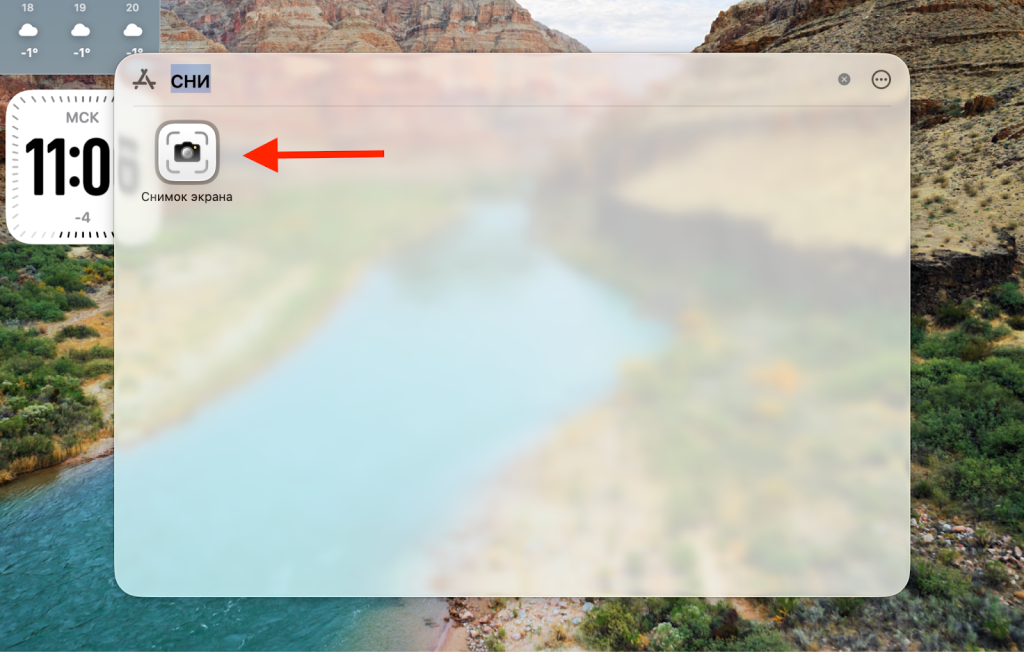
Приложение выглядит так
На дисплее появятся варианты скриншотов, которые можно получить сочетанием клавиш выше. Щелкайте на нужный вариант и делайте снимок экрана macOS.

После запуска приложения появится небольшое меню внизу экрана
Ну а если у вас установлена macOS Tahoe, то скрины можно делать через Пункт управления:
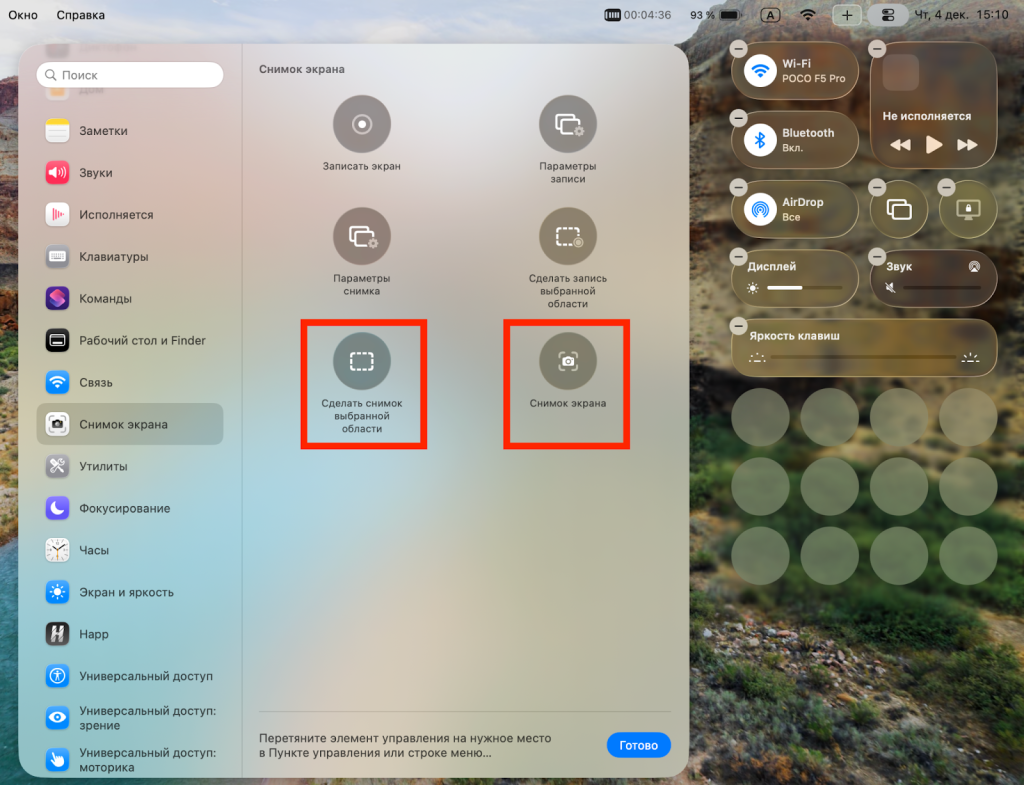
Добавьте один из этих переключателей
- Откройте Пункт управления на Mac и выберите «Изменить настройки»;
- Найдите в списке «Снимок экрана»;
- Добавьте нужные переключатели для создания скриншотов в Пункт управления;
- В нужный момент откройте Пункт управления и щелкните на добавленную кнопку для создания снимка экрана.
В общем, Apple добавила кучу разных вариантов на все случаи жизни. Вам остается лишь выбрать нужный и самый удобный именно для вас.
Запись экрана на Маке
Со скриншотами на Mac мы разобрались, теперь предлагаю посмотреть, как сделать запись экрана. Иногда это очень нужная штука, если надо показать, как выполнить то или иное действие, а не пытаться объяснять это на пальцах:
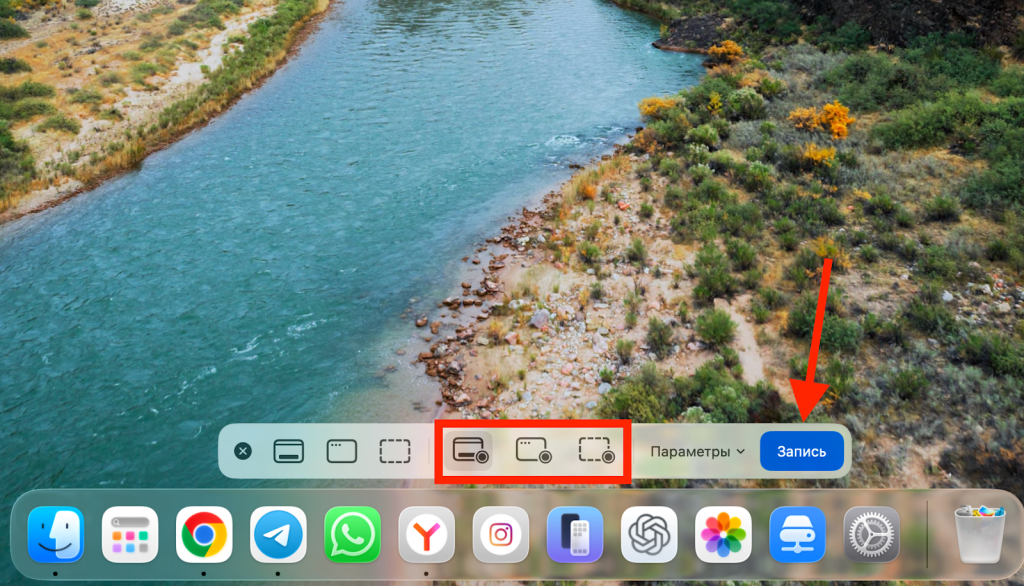
Не забудьте, что для старта записи надо нажать кнопку «Запись»
- Откройте приложение «Снимок экрана» или нажмите сочетание клавиш Shift + Command + 5;
- Выберите, что вы хотите записать: весь экран, выбранное окно или выделенную область, и нажмите кнопку «Запись»;
- Чтобы остановить запись, нажмите на кругляшок в строке меню.
Готовое видео появится в нижней части экрана в виде миниатюры, как при создании обычного скриншота. Можно сразу же развернуть его на весь экран и отредактировать длину при необходимости или добавить пометки. Запись экрана на Mac можно активировать еще и через Пункт управления. Просто добавьте нужные переключатели, как мы это делали выше, и сможете делать это в пару щелчков.