 Watch Series 12
  Watch Series 11
  Watch Series 10
  Watch Ultra
  Watch SE
  iPhone 18 Pro
  iPhone 18 Pro Max
  iPhone Duo
  iPhone 17 Pro
  iPhone 17 Pro Max
  iPhone Air
  iPhone 17
  iPhone 17e
  IPhone 16 Pro
  iPhone 16 Pro Max
  iPhone 16
  iPhone 16 Plus
  iPhone 16e
  iPhone 15 Pro
  iPhone 15 Pro Max
  iPhone 15
  iPhone 15 Plus
  iPhone 14
  iPhone 13
  iPad Pro 11
  iPad Pro 13
  iPad Air 11
  iPad Air 13
  iPad 11
  iPad mini
  MacBook Pro 14
  MacBook Pro 16
  MacBook Air 13
  MacBook Air 15
  MacBook Neo
  iMac
iMac  Mac mini
  Display
  Mac Studio
  AirPods 5
  AirPods Pro
  AirPods 4
  AirPods Max
  EarPods
  Apple TV
  AirTag
  Vision Pro
  HomePod
  Игровые приставки
  Marshall
  Для Apple Watch
  Для iPhone
  Для iPad
  Для Mac
  Для Авто
  Внешние аккумуляторы
  Кабели
  USB адаптеры
  Блоки питания
  Беспроводные зарядные устройства
  Для AirPods
  Выпрямители
  Фены
Фены  Стайлеры
  Пылесосы
  Очистители и увлажнители
  Apple Watch
  iPhone
  iPad
iPad  Mac
Mac  Гаджеты
  Аксессуары
  AirPods
  Dyson
Dyson 


Как создать американский Аккаунт Apple (Apple ID), чтобы скачивать недоступные в России приложения на iPhone
31.10.2025Многие уже привыкли, что часть приложений из App Store пропала или обновляется с опозданием. Иногда хочется скачать Netflix, ChatGPT и многие другие программы, но в России их нет.
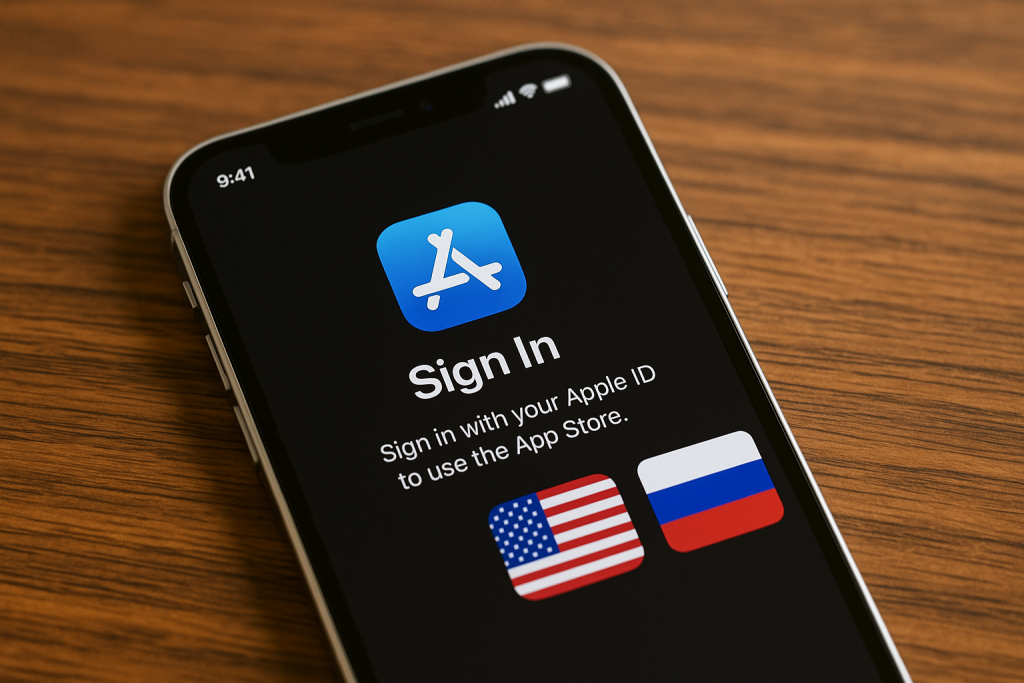
Решение простое: завести второй аккаунт Apple ID с регионом США. Делается это за 10 минут, без зарубежных IP и ужасного шаманства.
Главное: не трогайте свой основной аккаунт, иначе можно потерять подписки и доступ к покупкам. Новый Apple ID — это отдельная «учётка» только для загрузки нужных программ.
Что нужно подготовить
Понадобится:
- любая почта (лучше Gmail, Apple или Outlook; важно, чтобы он ранее не использовался для создания Apple ID и не указывался в качестве резервной почты)
- телефон для подтверждения
- выдуманный американский адрес (любая гостиница или Starbucks подойдёт; главное, реальный ZIP)
Платёжный способ можно не добавлять. Apple спокойно пускает в магазин с пунктом None в способах оплаты. Главное не пытаться «менять страну» в старом профиле, если на нём висят активные подписки или баланс — тогда «None» исчезает.
Создаём Apple ID с регионом США
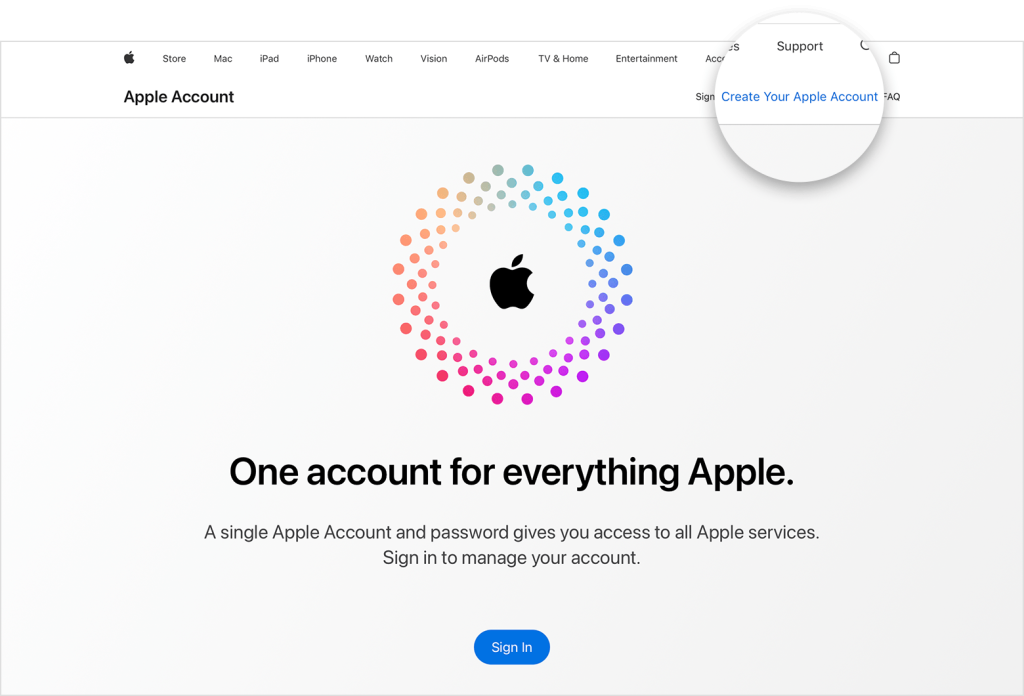
На iPhone этот процесс немного запутан, поэтому проще сделать через браузер.
Заходим на appleid.apple.com → жмём Create Your Apple Account.
Дальше:
- Вводим e-mail, пароль и регион United States
- Подтверждаем e-mail и номер телефона (код приходит сразу)
- Указываем имя, фамилию и дату рождения
- Всё, аккаунт готов, можно входить на iPhone
Важное уточнение. Если у вас нет подходящего номера телефона, то решение тоже есть. При регистрации выберите один из этих регионов.
- Внешние малые острова США
- Остров Норфолк
- Южная Георгия и Южные Сандвичевы острова
В таком случае получится зарегистрироваться без номера телефона.
Подключаем новый аккаунт на iPhone
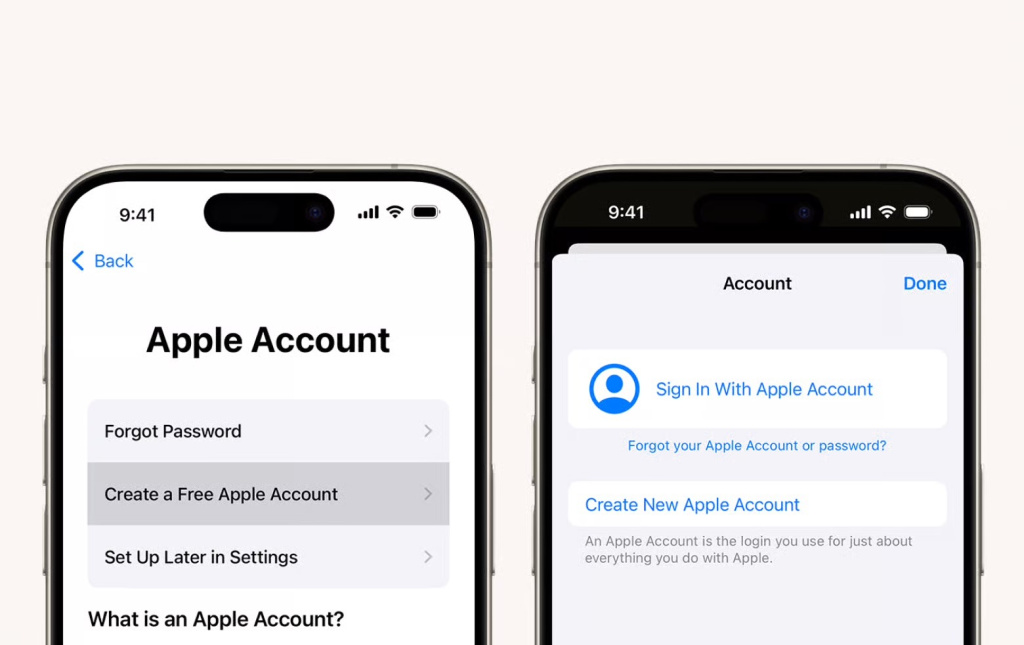
На айфоне открываем App Store → аватар в правом верхнем углу → пролистываем вниз → Выйти.
Есть и второй вариант: откройте Настройки → Ваш Аккаунт Apple (Apple ID) → Контент и покупки → Выйти
Далее нажимаем Войти и вводим данные только что созданного американского аккаунта.
App Store спросит: «Хотите завершить настройку?» — жмём Review.
Откроется страница Payment & Shipping:
- В способе оплаты выбираем None
- Ниже вводим любой американский адрес (например, 1600 Pennsylvania Ave, Washington DC, 20500 — это Белый дом, да)
Жмём Done.
App Store перезапустится, и теперь вы в американском магазине.
Как не потерять iCloud и данные
Самое важное: никогда не выходите из своего основного Apple ID в настройках устройства.
Там хранятся ваши фото, заметки, сообщения и бэкапы iCloud.
Менять аккаунт нужно только в App Store или в разделе Контент и покупки.
После установки приложения можно вернуться под российский ID. Оно останется на смартфоне и будет обновляться.
Что делать, если нет пункта “None”
Если Apple упрямо просит указать карту, значит:
- вы вошли под старым аккаунтом, где остались активные подписки
- или используете «Семейный доступ»
- или не вышли из старого Аккаунта Apple (Apple ID) в iTunes Store
В таких случаях проще выйти полностью из магазина, перезапустить устройство и войти под новым чистым аккаунтом. После этого пункт None появляется автоматически.
Как вернуть обратно российский App Store
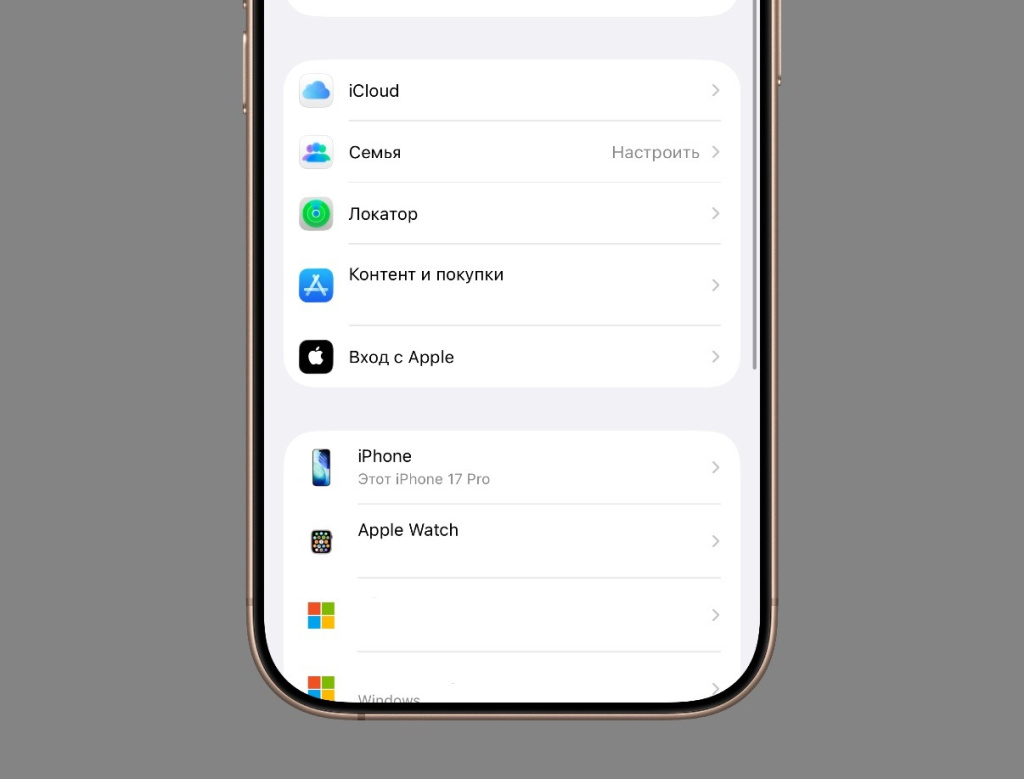
Когда нужные приложения скачаны:
- Откройте App Store → аватар → Sign Out.
- Войдите под своим основным Apple ID (тем, где Россия).
Все ранее установленные программы останутся на устройстве.
Обновления будут работать, даже если вы не входите обратно в американский аккаунт (система просто запросит заново ввести пароль от американской учетки).
- Как создать американский Аккаунт Apple (Apple ID), чтобы скачивать недоступные в России приложения на iPhone
- Что нужно подготовить
- Создаём Apple ID с регионом США
- Подключаем новый аккаунт на iPhone
- Как не потерять iCloud и данные
- Что делать, если нет пункта “None”
- Как вернуть обратно российский App Store