Watch Series 12
 Watch Series 11
 Watch Series 10
 Watch Ultra
 Watch SE
 iPhone 18 Pro
 iPhone 18 Pro Max
 iPhone Duo
 iPhone 17 Pro
 iPhone 17 Pro Max
 iPhone Air
 iPhone 17
 iPhone 17e
 IPhone 16 Pro
 iPhone 16 Pro Max
 iPhone 16
 iPhone 16 Plus
 iPhone 16e
 iPhone 15 Pro
 iPhone 15 Pro Max
 iPhone 15
 iPhone 15 Plus
 iPhone 14
 iPad Pro 11
 iPad Pro 13
 iPad Air 11
 iPad Air 13
 iPad 11
 iPad mini
 MacBook Pro 14
 MacBook Pro 16
 MacBook Air 13
 MacBook Air 15
 MacBook Neo
 iMac
 Mac mini
 Display
 Mac Studio
 AirPods 5
 AirPods Pro
 AirPods 4
 AirPods Max
 EarPods
 Apple TV
 AirTag
 Vision Pro
 HomePod
 Игровые приставки
 Marshall
 Для Apple Watch
 Для iPhone
 Для iPad
 Для Mac
 Для Авто
 Внешние аккумуляторы
 Кабели
 USB адаптеры
 Блоки питания
 Беспроводные зарядные устройства
 Для AirPods
 Выпрямители
 Фены
 Стайлеры
 Пылесосы
 Очистители и увлажнители
 Apple Watch
 iPhone
 iPad
 Mac
 Гаджеты
 Аксессуары
 AirPods
 Dyson


Как вернуть приложения на новый iPhone, если iMazing не работает
22.11.2026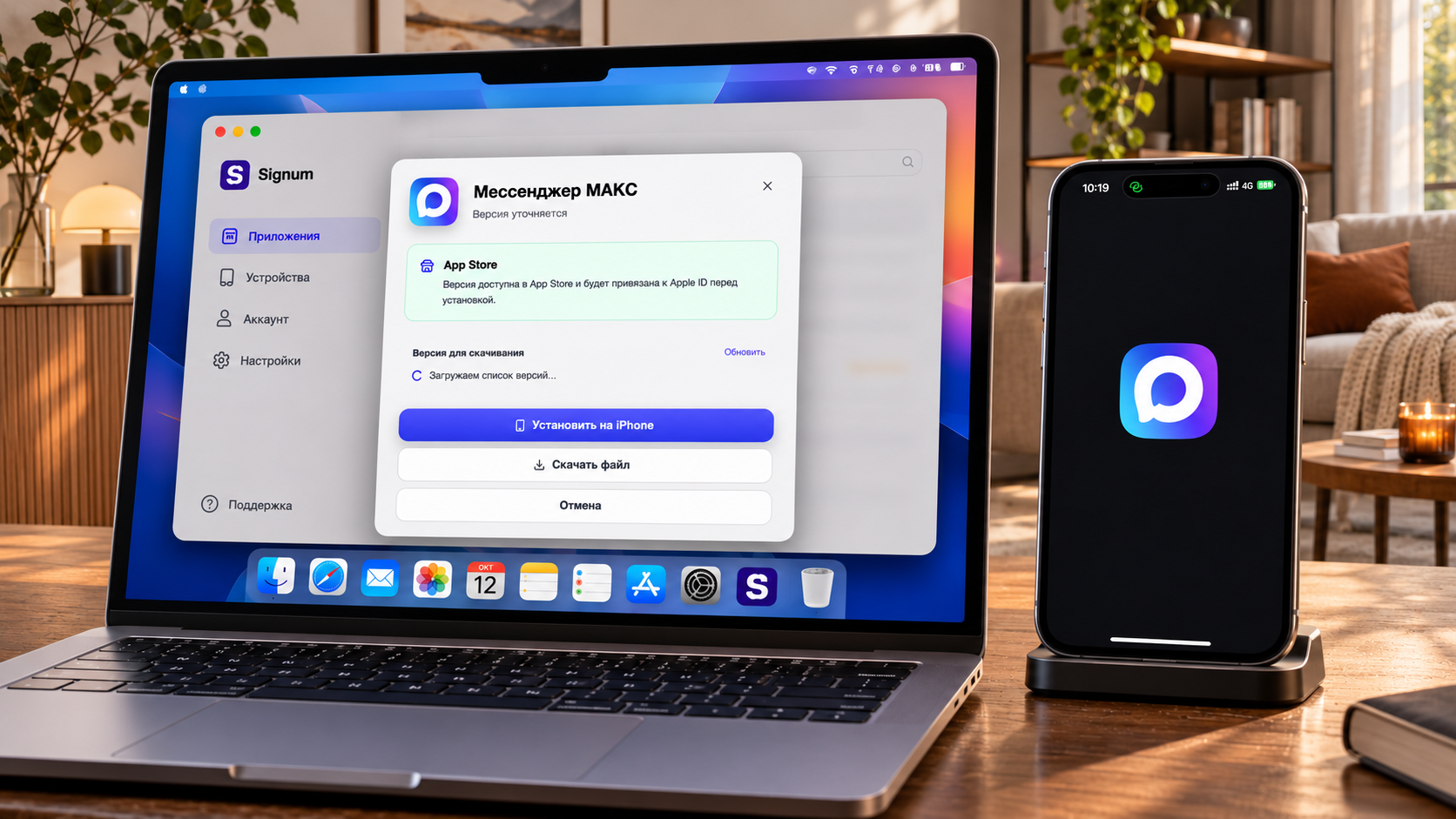
Отсутствие некоторых российских приложений в App Store для многих становится преградой при покупке нового Айфона. Банки, мессенджеры и другие сервисы периодически исчезают из магазина, а установить их обратно после удаления бывает непросто. Раньше с этим помогала программа iMazing, но теперь и она иногда выдаёт ошибки. К счастью, существует ещё один инструмент — Signum, который позволяет восстановить ранее скачанные приложения. Разбираемся, как им пользоваться, что делать при неудачной установке и насколько безопасно доверять такой программе свой Apple ID.
Почему привычный способ установки перестал работать
Приложение может исчезнуть из App Store, но это не всегда означает, что его невозможно вернуть на iPhone. Некоторые программы сохраняются в истории покупок Apple ID, даже если больше не отображаются в поиске магазина. Именно на этом основана работа специальных утилит, позволяющих восстановить ранее скачанные приложения через компьютер.
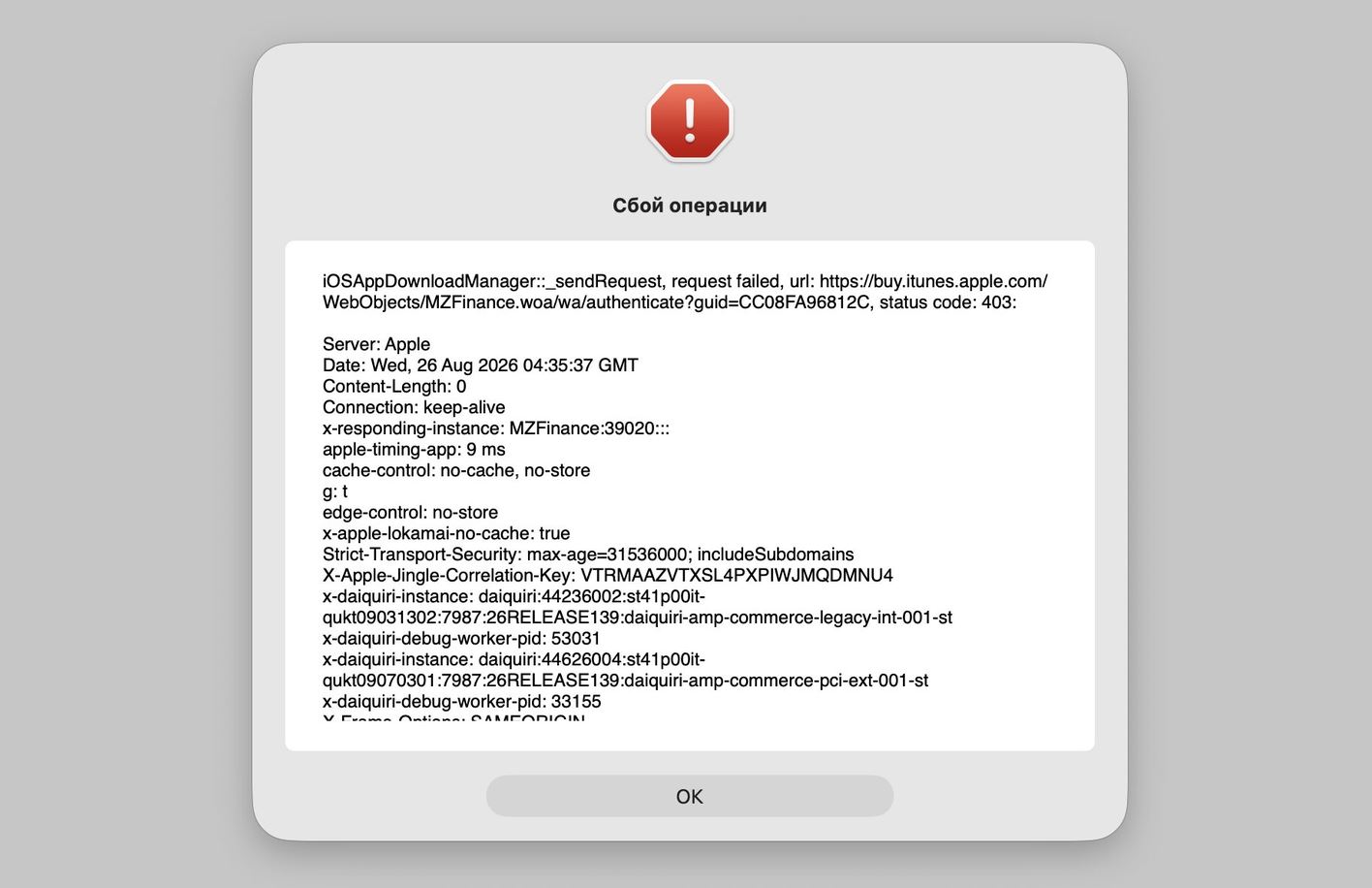
Долгое время одним из самых известных решений оставался iMazing. Однако после изменений в системе авторизации App Store в августе 2026 года пользователи начали сталкиваться с ошибками при установке. Разработчики выпустили исправления, но полностью проблема исчезла не у всех. Иногда программа по-прежнему показывает сообщение «Сбой операции», не позволяя завершить восстановление.
В качестве альтернативы можно попробовать программу Signum от AppBank. Она работает с историей покупок Apple ID и устанавливает приложения на подключённый iPhone. Важное ограничение: таким способом нельзя получить любую программу из App Store. Нужное приложение должно быть ранее загружено с используемой учётной записи, а его файл — оставаться доступным для восстановления.
Устанавливаем Signum на компьютер
Signum доступен для macOS, Windows, Linux и Android. Рассмотрим установку на Mac — если что, на Windows она практически идентична. Для работы потребуется компьютер с macOS 10.15 или новее, кабель для подключения iPhone и доступ к своему Apple ID.
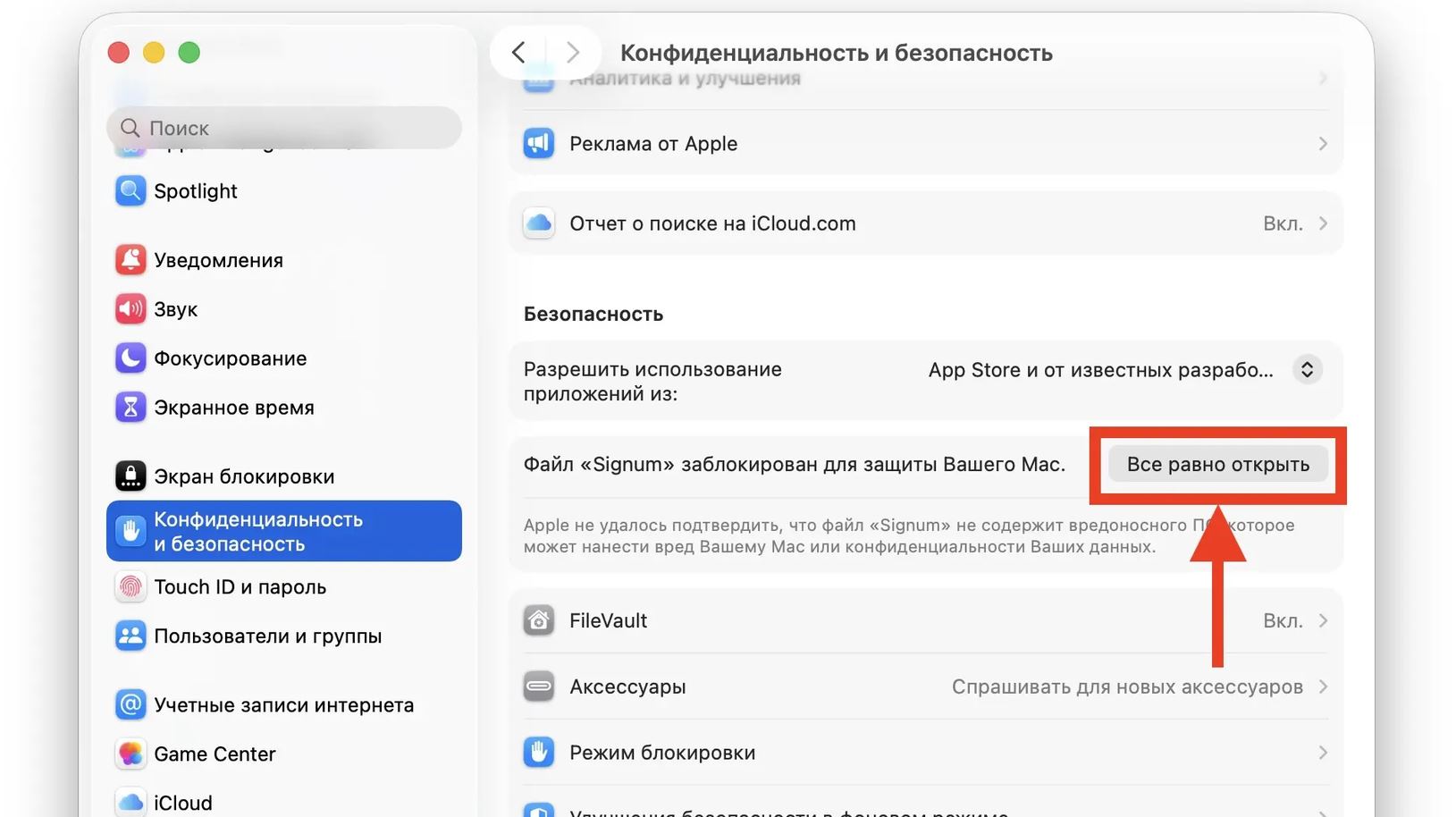
Сначала необходимо скачать Signum с сайта разработчика. Программа распространяется в виде обычного установочного файла, однако macOS может заблокировать её первый запуск. Причина заключается в отсутствии подписи Apple. Это не доказывает опасность приложения, но означает, что система не смогла подтвердить его происхождение привычным способом.
Порядок установки следующий:
- Перейдите на сайт appbank.pw и выберите версию Signum для macOS.
- Откройте загруженный файл DMG и перенесите Signum в папку Applications.
- Попробуйте запустить программу через папку «Программы».
- После предупреждения откройте «Системные настройки» — «Конфиденциальность и безопасность».
- Найдите сообщение о блокировке Signum и нажмите «Всё равно открыть».
- Подтвердите запуск приложения.
В дальнейшем Signum должен открываться обычным способом. Однако разрешать запуск неизвестных программ стоит только после проверки источника загрузки и оценки возможных рисков.
Возвращаем приложения на iPhone через Signum
После установки потребуется авторизация. Откройте раздел «Аккаунт» и введите данные Apple ID. Если включена двухфакторная аутентификация, система может запросить дополнительный код подтверждения. При успешном входе Signum сообщит, что восстановление приложений доступно.
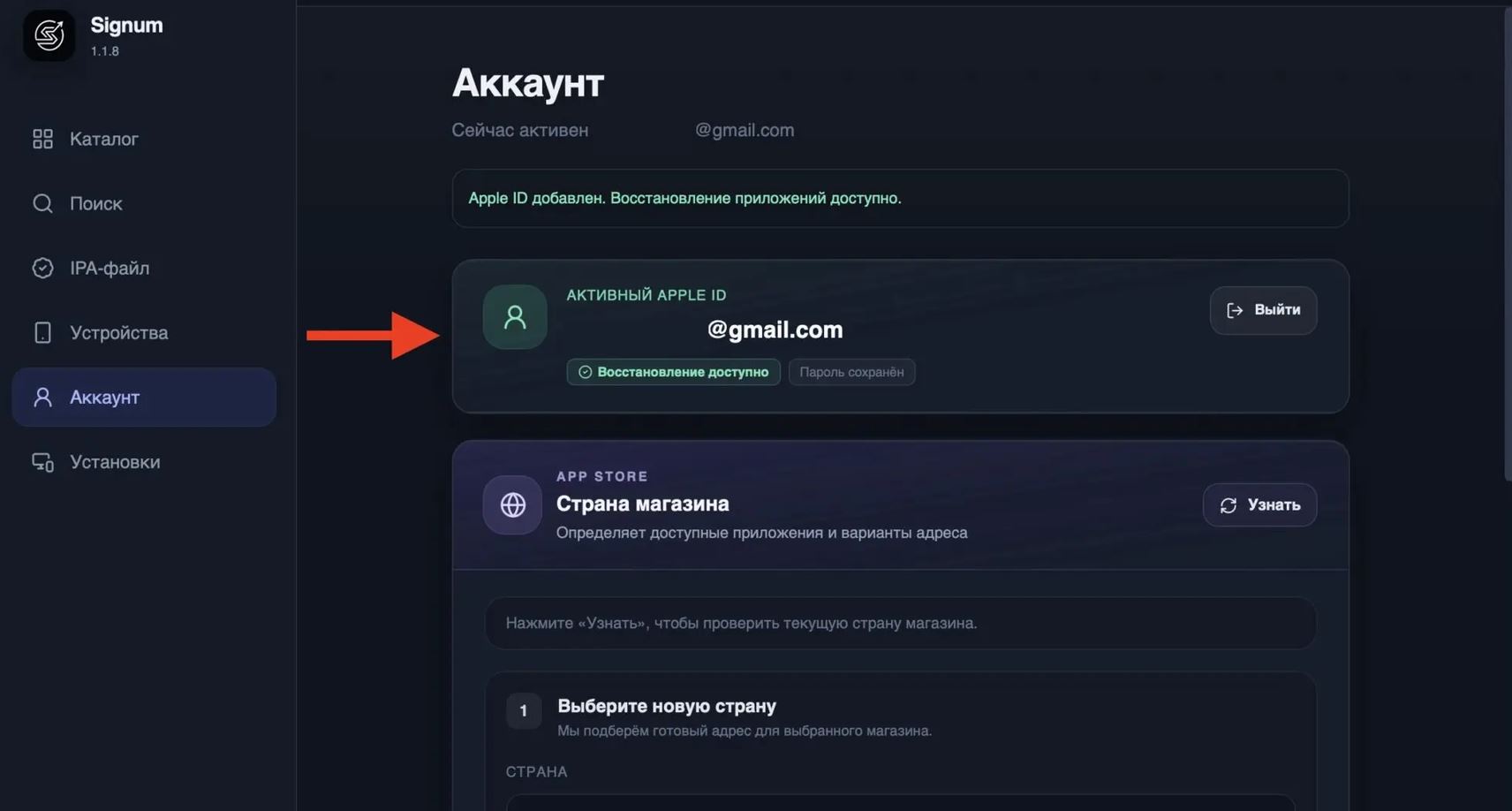
Далее необходимо подключить iPhone к компьютеру с помощью кабеля. Смартфон следует разблокировать и подтвердить доверие к Mac, если соответствующее уведомление появится на экране.
Порядок действий внутри Signum:
- Подключите iPhone к Mac, разблокируйте его и нажмите «Доверять».
- Откройте в Signum раздел «Поиск» и введите название нужного приложения.
- Выберите программу в результатах поиска.
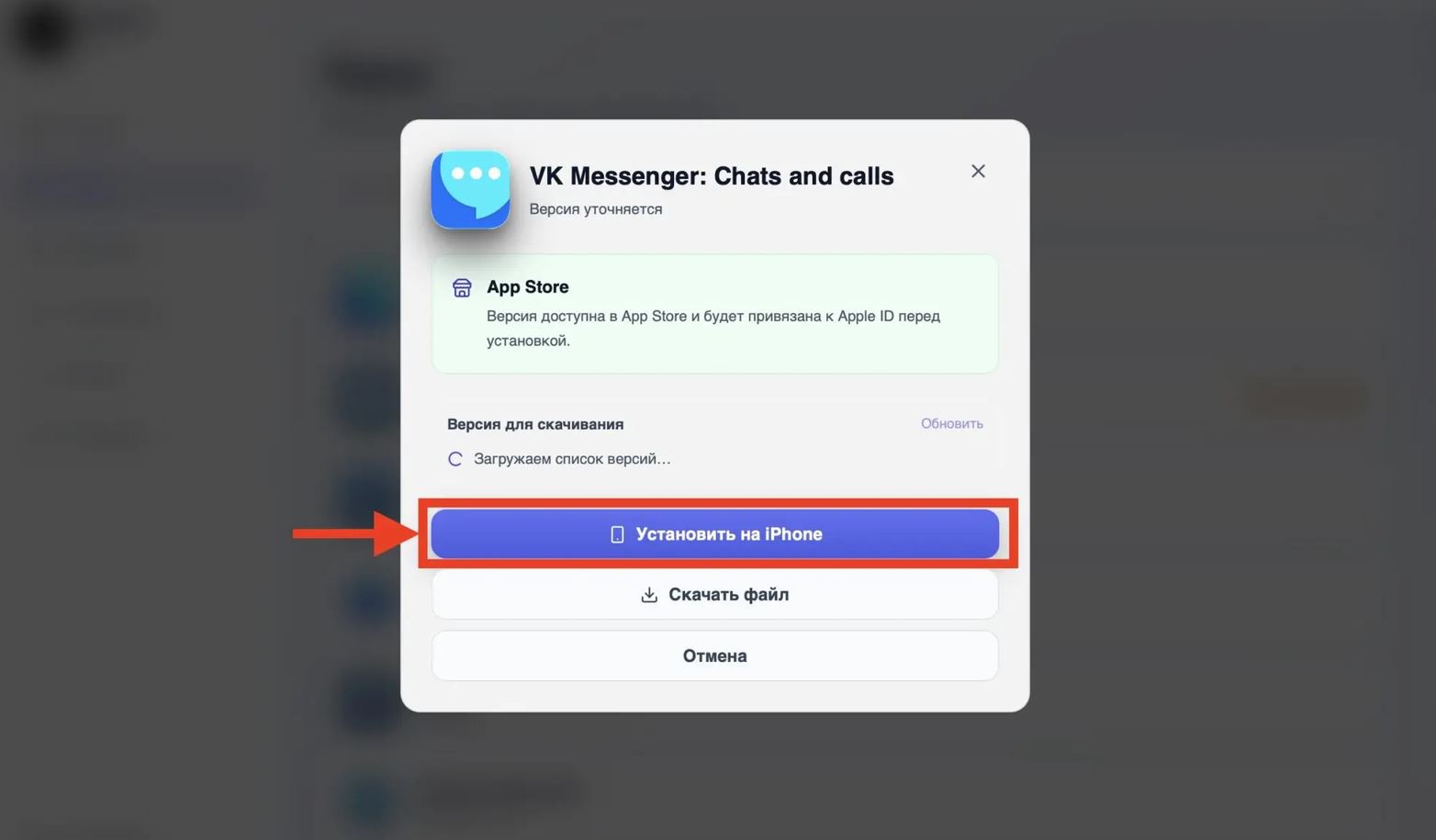
- Нажмите кнопку «Установить на iPhone».
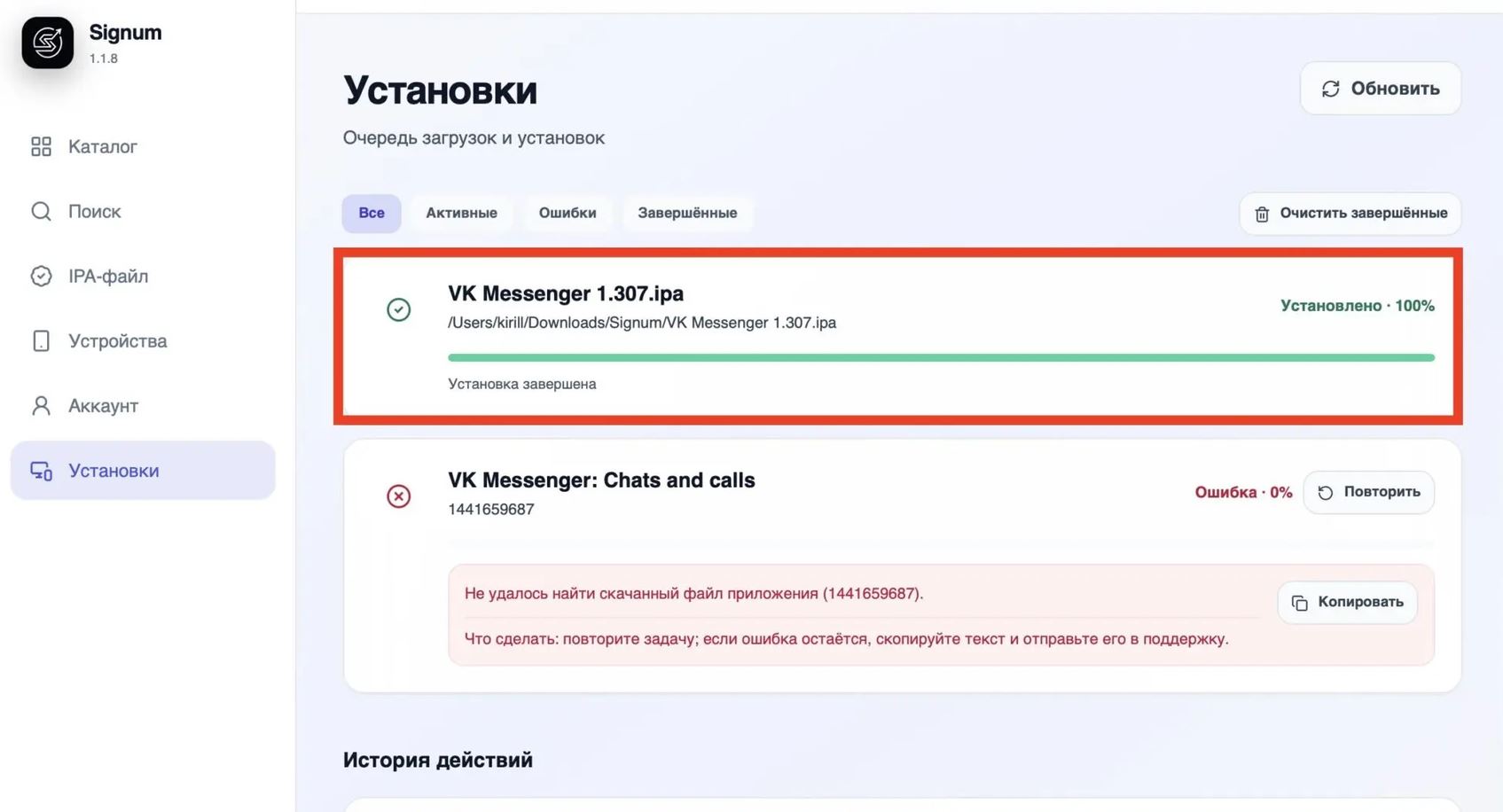
- Перейдите в раздел «Установки» и дождитесь завершения процесса.
Дополнительно Signum позволяет сохранить установочный IPA-файл на компьютер. Это удобно, если впоследствии потребуется повторная установка. Но имейте в виду: если у вас iPhone 18 Pro с iOS 27, то иногда приложение от iOS 26 или старше может не подойти.
Что делать, если программа выдаёт ошибку
Иногда Signum успешно загружает приложение, но затем сообщает, что скачанный IPA-файл не найден. При этом файл может оставаться на компьютере. Такая проблема была замечена в версии 1.1.8 для Mac, поэтому её наличие в других выпусках не гарантировано.
Если повторная установка не помогает, можно попробовать установить приложение вручную через уже загруженный файл. Для этого потребуется найти папку, в которой Signum сохраняет IPA.
Последовательность действий:
- Откройте Finder и выберите в верхнем меню «Переход».
- Удерживайте клавишу Option и откройте появившийся пункт «Библиотека».
- Перейдите в Application Support — pw.appbank.signum — Downloads.
- Скопируйте нужный IPA-файл в удобную папку.
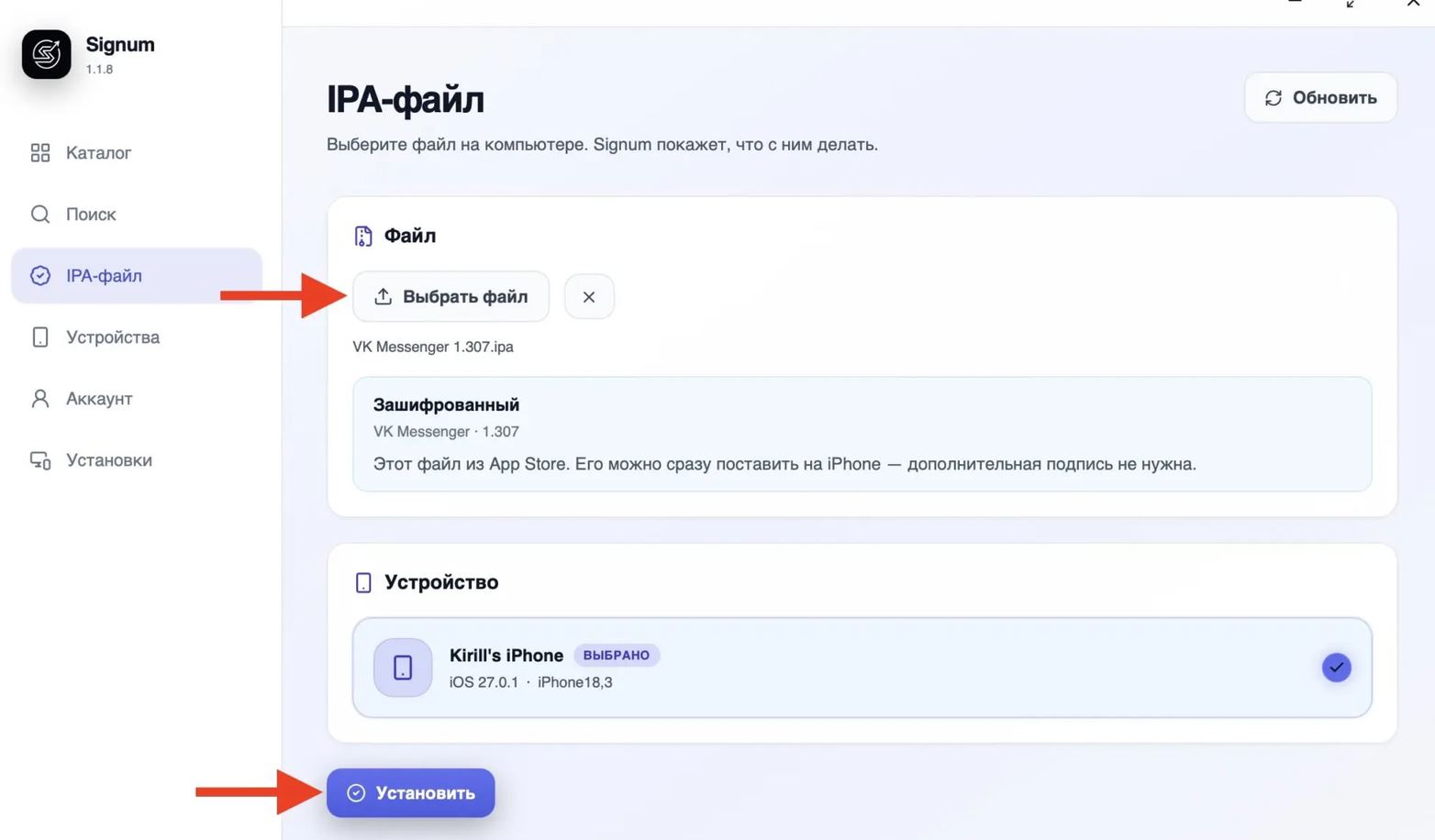
- Вернитесь в Signum и откройте раздел «IPA-файл».
- Нажмите «Выбрать файл» и укажите сохранённое приложение.
- Убедитесь, что выбран нужный iPhone, и нажмите «Установить».
Этот способ помог при проверке Signum на Mac с iPhone 17 на iOS 27.0.1. Но результат может зависеть от версии программы, доступности IPA и ограничений Apple.
Безопасно ли пользоваться Signum
Главный недостаток подобных инструментов связан не столько с установкой приложений, сколько с авторизацией. Signum запрашивает данные Apple ID, а значит, пользователь фактически доверяет сторонней программе доступ к важной учётной записи.
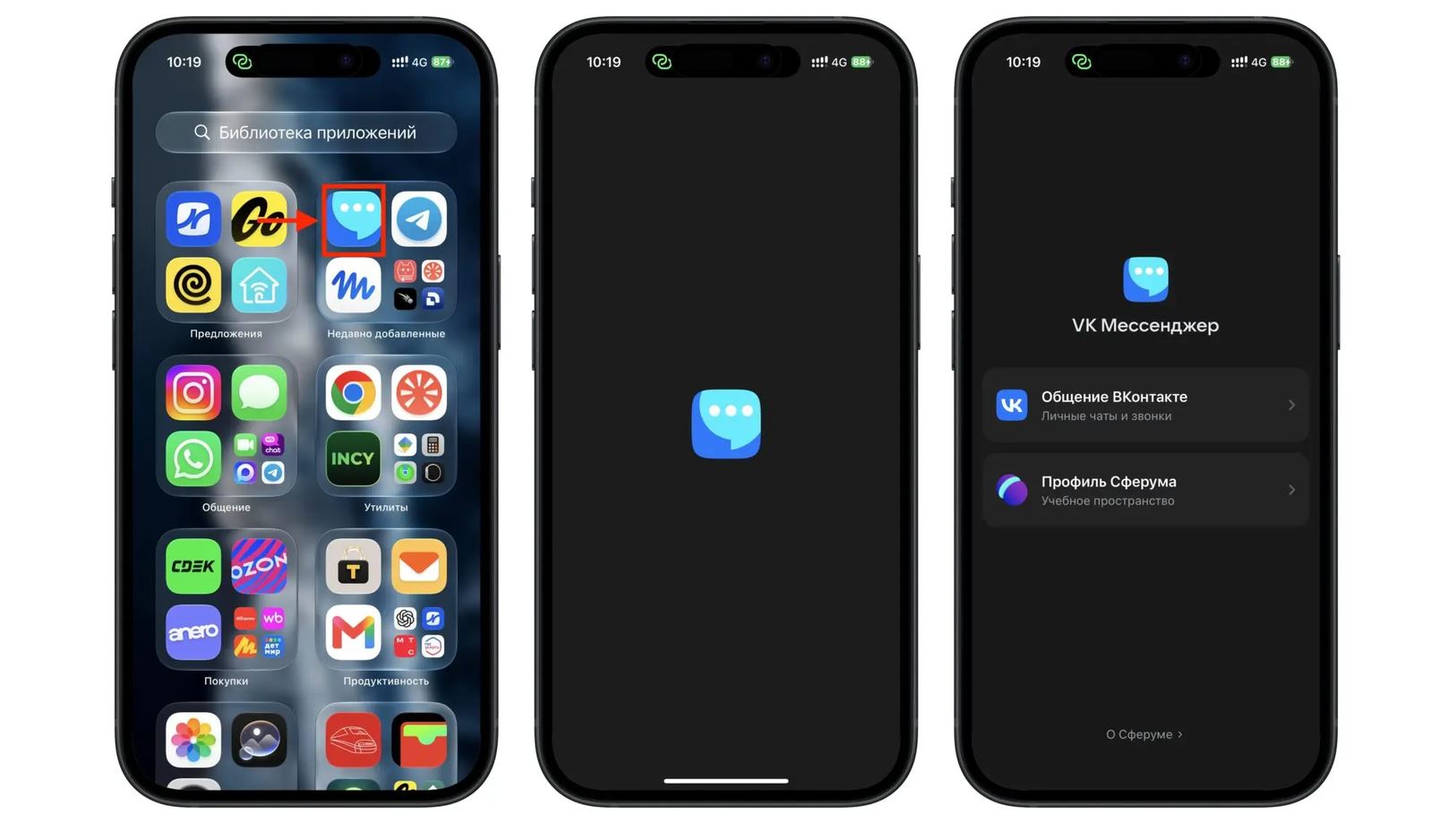
Разработчики утверждают, что пароль не сохраняется открыто и авторизация происходит непосредственно на компьютере. Однако независимо подтвердить эти заявления нельзя. В целом, по своему опыту можем сказать, что никаких проблем в дальнейшем у нас не возникало ни на одном Айфоне.
Поэтому мы рекомендуем не рисковать основным аккаунтом ради установки нескольких приложений. Сначала стоит попробовать обновлённый iMazing или дождаться возвращения нужной программы в App Store. Если всё же решите использовать Signum, обязательно включите двухфакторную аутентификацию, не отключайте системную защиту целиком и после работы выйдите из учётной записи. При подозрении на компрометацию смените пароль и проверьте список доверенных устройств.
При этом отсутствие отдельных российских приложений — совершенно не повод отказываться от покупки iPhone. Поэтому, если давно присматриваете новый смартфон Apple, добро пожаловать в i-Ray. Поможем подобрать подходящий iPhone, определиться с объёмом памяти и выбрать устройство под ваши задачи и бюджет!