 Watch Series 12
  Watch Series 11
  Watch Series 10
  Watch Ultra
  Watch SE
  iPhone 18 Pro
  iPhone 18 Pro Max
  iPhone Duo
  iPhone 17 Pro
  iPhone 17 Pro Max
  iPhone Air
  iPhone 17
  iPhone 17e
  IPhone 16 Pro
  iPhone 16 Pro Max
  iPhone 16
  iPhone 16 Plus
  iPhone 16e
  iPhone 15 Pro
  iPhone 15 Pro Max
  iPhone 15
  iPhone 15 Plus
  iPhone 14
  iPhone 13
  iPad Pro 11
  iPad Pro 13
  iPad Air 11
  iPad Air 13
  iPad 11
  iPad mini
  MacBook Pro 14
  MacBook Pro 16
  MacBook Air 13
  MacBook Air 15
  MacBook Neo
  iMac
iMac  Mac mini
  Display
  Mac Studio
  AirPods 5
  AirPods Pro
  AirPods 4
  AirPods Max
  EarPods
  Apple TV
  AirTag
  Vision Pro
  HomePod
  Игровые приставки
  Marshall
  Для Apple Watch
  Для iPhone
  Для iPad
  Для Mac
  Для Авто
  Внешние аккумуляторы
  Кабели
  USB адаптеры
  Блоки питания
  Беспроводные зарядные устройства
  Для AirPods
  Выпрямители
  Фены
Фены  Стайлеры
  Пылесосы
  Очистители и увлажнители
  Apple Watch
  iPhone
  iPad
iPad  Mac
Mac  Гаджеты
  Аксессуары
  AirPods
  Dyson
Dyson 


Что делать, если украли Айфон
31.12.2025Представить свою жизнь без смартфона крайне сложно, ведь в нем заключено всё - от важных сердцу файлов до соцсетей и банковских приложений. Потерять iPhone - настоящая трагедия, а еще хуже, если его украли. Многие недооценивают риски и не принимают профилактических мер, а зря. Ниже - чёткий план действий на случай, если у вас украдут iPhone. Надеемся, он вам никогда не пригодится, но обезопасить себя все же стоит.
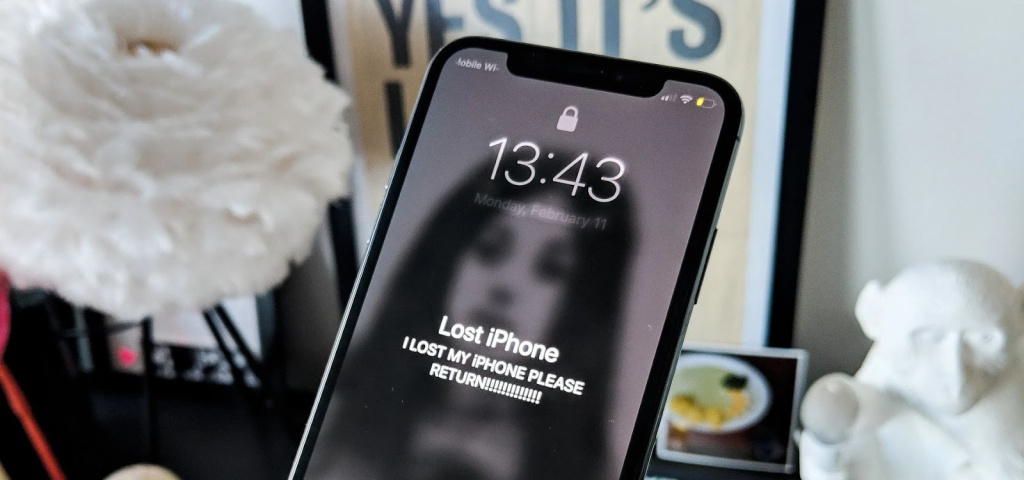
Что делать, если украли iPhone? Фото: ios.gadgethacks.com
Как узнать, где находится Айфон
Для начала нужно убедиться, реально ли у вас украли Айфон. Проверьте все карманы и сумки, а также не забудьте воспользоваться поиском по звуку через Apple Watch, нажав в пункте управления на специальную кнопку. После этого сможете найти iPhone по звуку - возможно, он где-то недалеко от вас. Если найти устройство не вышло, то вам необходимо сделать следующее.

Найти iPhone проще всего через сайт iCloud
- Перейдите на сайт iCloud.com через компьютер.
- Авторизуйтесь со своим Apple ID.
- Далее перейдите в раздел “Локатор” и проверьте местоположение iPhone.
Поиск iPhone также можно выполнить с Android-смартфона или с Apple Watch через приложение “Найти устройство”, если они привязаны к одному и тому же Apple ID. Если заметили, что телефон находится в неизвестном месте, делаем следующее.
Что делать, если украли Айфон
Если смартфон не получается найти, а на карте он еще и передвигается, значит, у вас его действительно украли. Что делать в этом случае? В первую очередь, заблокировать iPhone через iCloud, чтобы им точно никто не мог воспользоваться.
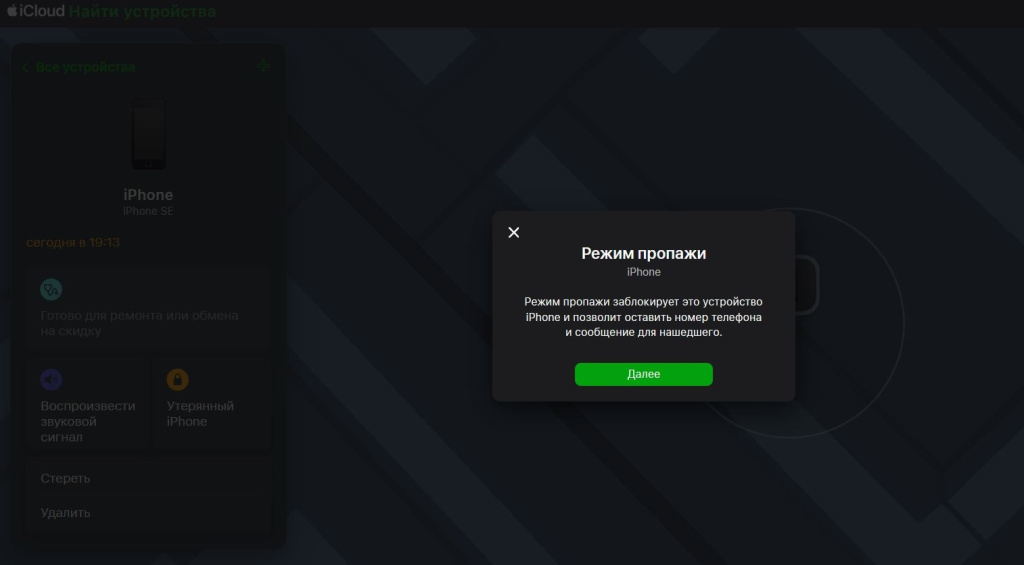
Через сайт iCloud можно быстро заблокировать смартфон
- Перейдите на сайт iCloud.com через компьютер.
- Авторизуйтесь со своим Apple ID.
- Далее перейдите в раздел “Локатор” и проверьте местоположение iPhone.
- Нажмите на свое устройство и выберите в боковом меню “Утерянный iPhone”.
- Нажмите “Далее” и следуйте подсказкам.
Режим пропажи заблокирует iPhone и позволит оставить свой номер телефона для человека, который его обнаружит. Он свяжется с вами и вернет смартфон, но пользоваться им не сможет. Позднее вы сможете его разблокировать и пользоваться как раньше. Если же хотите обезопасить себя, можете нажать “Стереть данные” - так на iPhone не останется файлов и их никто не сможет просмотреть в любом случае.
Защита украденного устройства - что это на iPhone
Если хотите заранее обезопасить себя от кражи iPhone, просто включите режим “Защита украденного устройства”. Благодаря ему к некоторым функциям применяются дополнительные требования безопасности, если iPhone находится вдали от привычных мест, таких как дом или работа. Эти требования помогают предотвратить доступ к Apple Account или важным параметрам злоумышленником, который украл ваше устройство и знает ваш код-пароль.
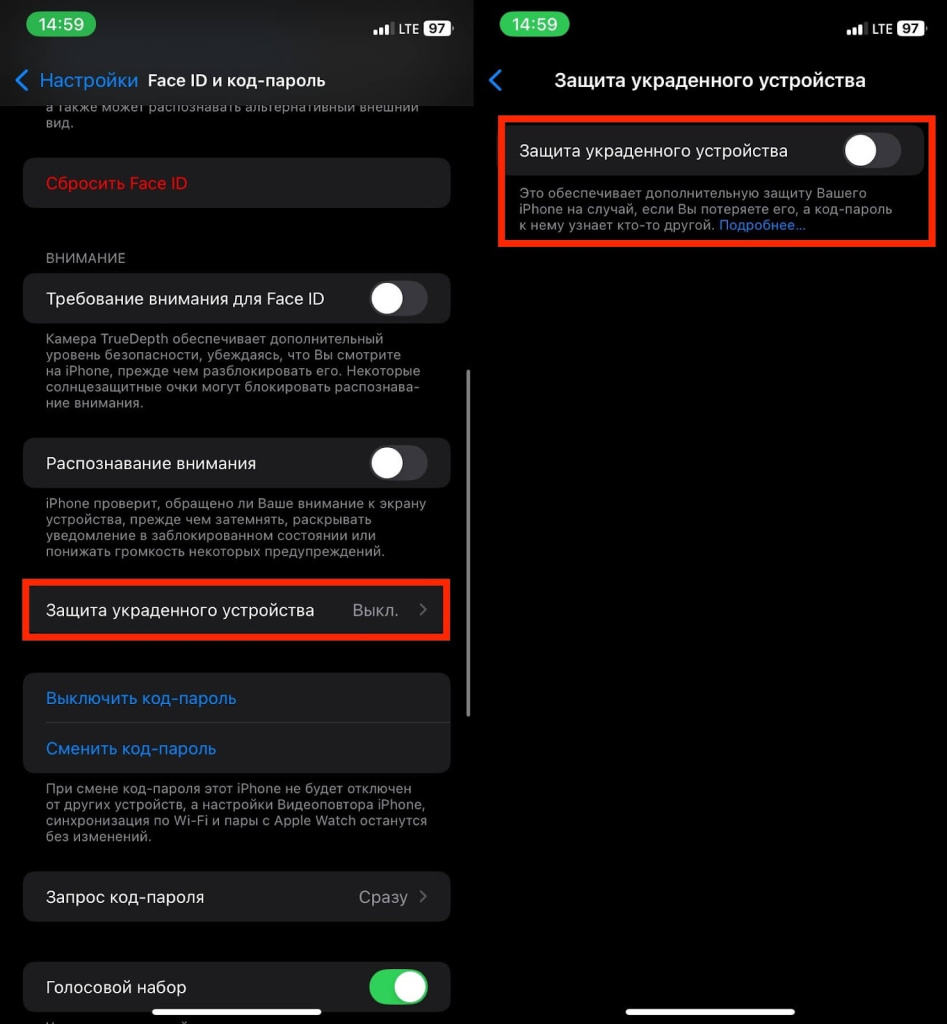
Защита украденного устройства помогает ограничить доступ к важным функциям iPhone
- Перейдите в меню «Настройки» и выберите «Face ID и код-пароль».
- Введите код-пароль своего устройства.
- Нажмите «Защита украденного устройства», а затем включите или выключите эту функцию.
Если iPhone находится в непривычном месте, придется пройти аутентификацию с помощью Face ID или Touch ID, дождаться окончания системной задержки для защиты данных, а затем повторить ее, чтобы обновить некоторые настройки. Логично, что злоумышленник этого сделать не сможет. При этом будут защищены такие функции как:
- Изменение пароля Apple ID.
- Выход из Apple ID..
- Добавление либо удаление Face ID или Touch ID.
- Изменение код-пароля.
- Сброс смартфона до заводских настроек.
- Выключение функции «Защита украденного устройства».
Обязательно включите “Защиту украденного устройства”, если переживаете за сохранность iPhone. Одна настройка защитит ваши данные, сделав смартфон бесполезным для вора.
Как защитить Айфон от кражи
Основная защита от злоумышленников — Face ID, Touch ID и код‑пароль. Сканеры лица или отпечатка сложно обойти, а вот подобрать код реальнее — особенно если используется короткая четырёхзначная комбинация. Чтобы снизить риски:
- Откажитесь от четырёхзначного кода в пользу более сложного;
- Используйте матовое защитное стекло — оно не оставляет отпечатков;
- Регулярно протирайте экран, чтобы не оставалось отпечатков пальцев;
- Используйте антишпионское стекло, чтобы никто не мог подсмотреть ваш пароль - даже близкий человек.
Но самое главное - рекомендуем включить “Доверенный контакт” на Айфоне, чтобы при утере смартфона зайти в Apple ID, получив проверочный код от близкого человека. Для этого можно использовать даже iPad или Mac.
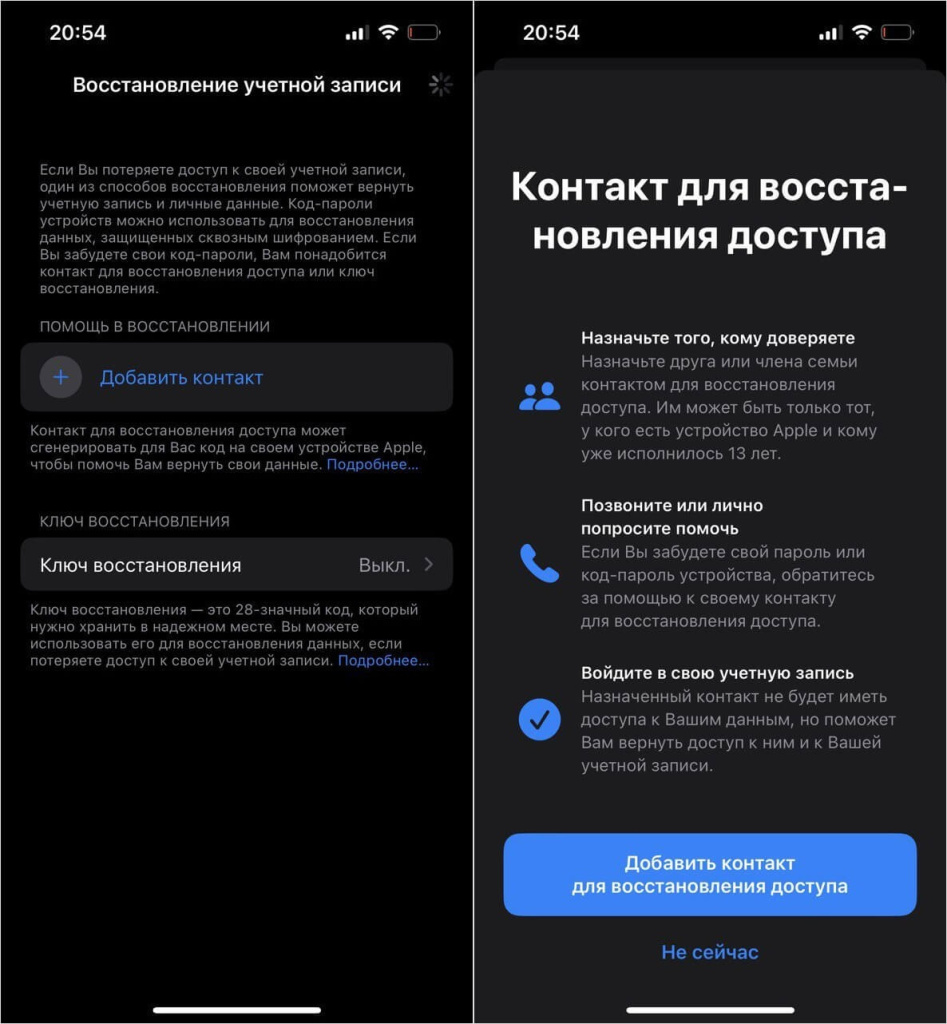
Контакт для восстановления поможет вам вернуть доступ к Apple ID
- Зайдите в Настройки, нажмите на свой Apple ID.
- Выберите «Пароль и безопасность».
- Зайдите в «Помощь в восстановлении» и выберите пользователя из Контактов.
После этого у него в настройках появится «Восстановление учетной записи». В нем можно запросить код восстановления и передать владельцу Apple ID.
Как заблокировать карту на Айфоне
В 2025 году любое банковское приложение предлагает добавить код, отличающийся от код-пароля для iPhone. Поэтому зайти и украсть деньги вряд ли выйдет. То ли дело - платежный стикер или карта под чехлом, которыми можно расплачиваться где угодно или снимать наличные. Если пользуетесь ими, рекомендуем сразу же после утери iPhone выполнить блокировку. Объясним на примере Т-Банка.
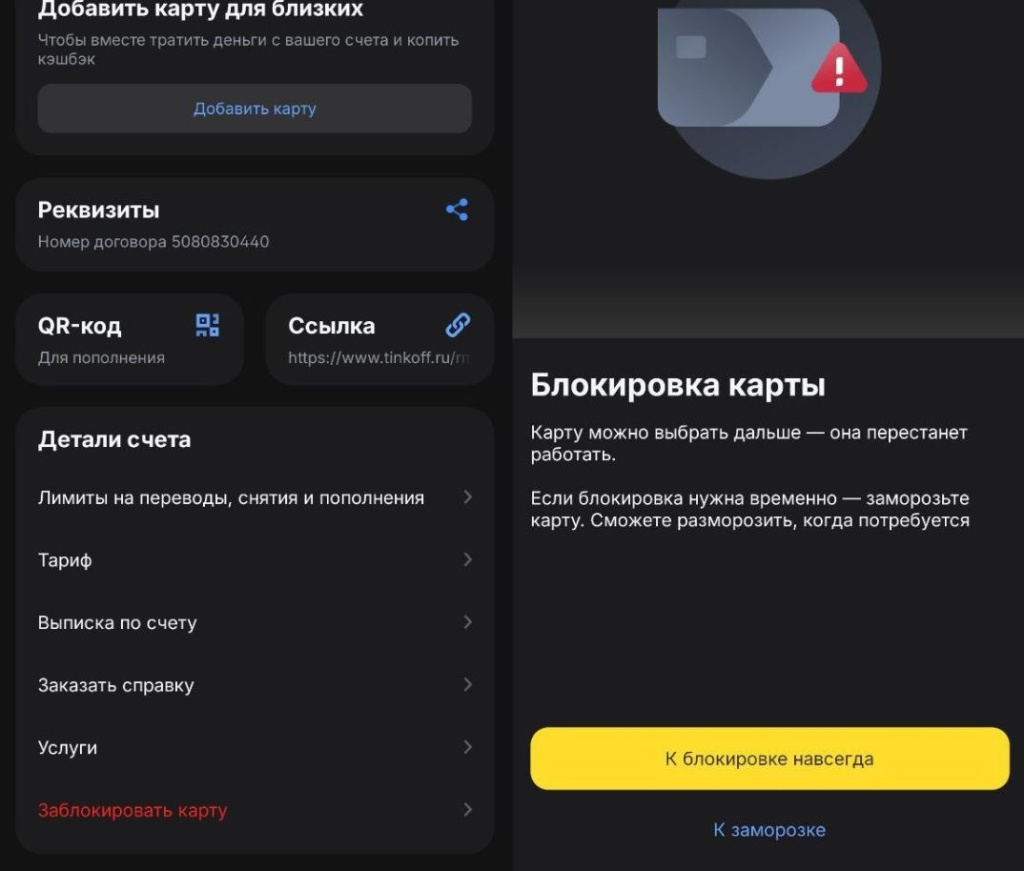
Сразу же заблокируйте стикер или карту, если они были с iPhone
- Зайдите в приложение Т-Банка.
- Нажмите на нужный счет, затем - на миниатюру карты.
- Нажмите «Блокировать», если карта должна перестать работать.
- Или выберите «Заморозить», если хотите выполнить временную блокировку.
Так злоумышленник не сможет воспользоваться картой или платежным стикером, ваши деньги будут в сохранности - потом просто сможете заказать их перевыпуск.
Как заблокировать сим-карту на Айфоне, если потерял
Не забудьте заблокировать сим-карту на украденном Айфоне, чтобы злоумышленник не смог воспользоваться вашим номером. Так вы защитите свои аккаунты, которые привязаны к сим-карте, а значит - все ваши данные будут в безопасности. Сделать это можно тремя способами.
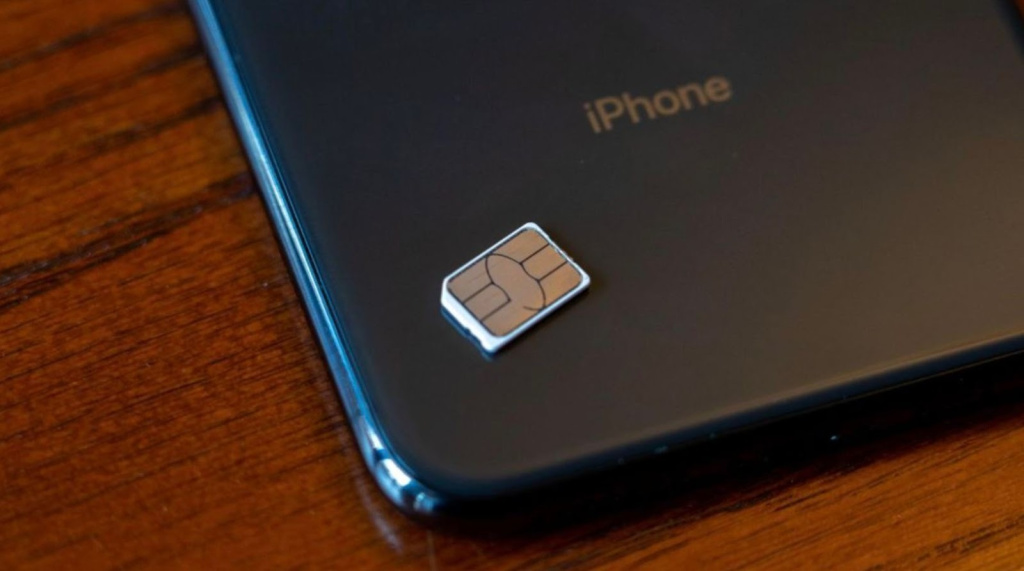
Сразу же блокируйте сим-карту на потерянном iPhone. Фото: tomsguide.com
- Через приложение оператора.
- Через сайт.
- По звонку на горячую линию, предъявив паспортные данные.
Перевыпуск сим-карты занимает минимум времени. Чаще всего это бесплатно, а при необходимости сможете создать eSIM, если решите купить iPhone Air или любой другой смартфон с поддержкой виртуальной карты.
Ну и самое главное - обратитесь в полицию, если украденный iPhone вам так и не вернули. Правда, не факт, что его теперь смогут найти: злоумышленники оперативно разбирают смартфоны на запчасти и перепродают. Поэтому проще купить новый в i-Ray, пока цены в огне: iPhone 17 здесь по самой выгодной цене да еще и с гарантией. В новый год - с новым iPhone, не упустите момент!