 Watch Series 12
  Watch Series 11
  Watch Series 10
  Watch Ultra
  Watch SE
  iPhone 18 Pro
  iPhone 18 Pro Max
  iPhone Duo
  iPhone 17 Pro
  iPhone 17 Pro Max
  iPhone Air
  iPhone 17
  iPhone 17e
  IPhone 16 Pro
  iPhone 16 Pro Max
  iPhone 16
  iPhone 16 Plus
  iPhone 16e
  iPhone 15 Pro
  iPhone 15 Pro Max
  iPhone 15
  iPhone 15 Plus
  iPhone 14
  iPad Pro 11
  iPad Pro 13
  iPad Air 11
  iPad Air 13
  iPad 11
  iPad mini
  MacBook Pro 14
  MacBook Pro 16
  MacBook Air 13
  MacBook Air 15
  MacBook Neo
  iMac
iMac  Mac mini
  Display
  Mac Studio
  AirPods 5
  AirPods Pro
  AirPods 4
  AirPods Max
  EarPods
  Apple TV
  AirTag
  Vision Pro
  HomePod
  Игровые приставки
  Marshall
  Для Apple Watch
  Для iPhone
  Для iPad
  Для Mac
  Для Авто
  Внешние аккумуляторы
  Кабели
  USB адаптеры
  Блоки питания
  Беспроводные зарядные устройства
  Для AirPods
  Выпрямители
  Фены
Фены  Стайлеры
  Пылесосы
  Очистители и увлажнители
  Apple Watch
  iPhone
  iPad
iPad  Mac
Mac  Гаджеты
  Аксессуары
  AirPods
  Dyson
Dyson 


Как скачать видео с Инстаграм* на iPhone без сторонних приложений
01.06.2026Instagram* специально не даёт сохранять чужие ролики — кнопки «Скачать» в приложении просто нет. Максимум, что предлагает соцсеть, — отправить видео в личку или закинуть в закладки. А если ролик нужен прямо в галерее: переслать другу, вырезать кусок или пересмотреть офлайн? Есть способ, который занимает пару секунд и не требует ни одного стороннего приложения. Всё решает одна быстрая команда.
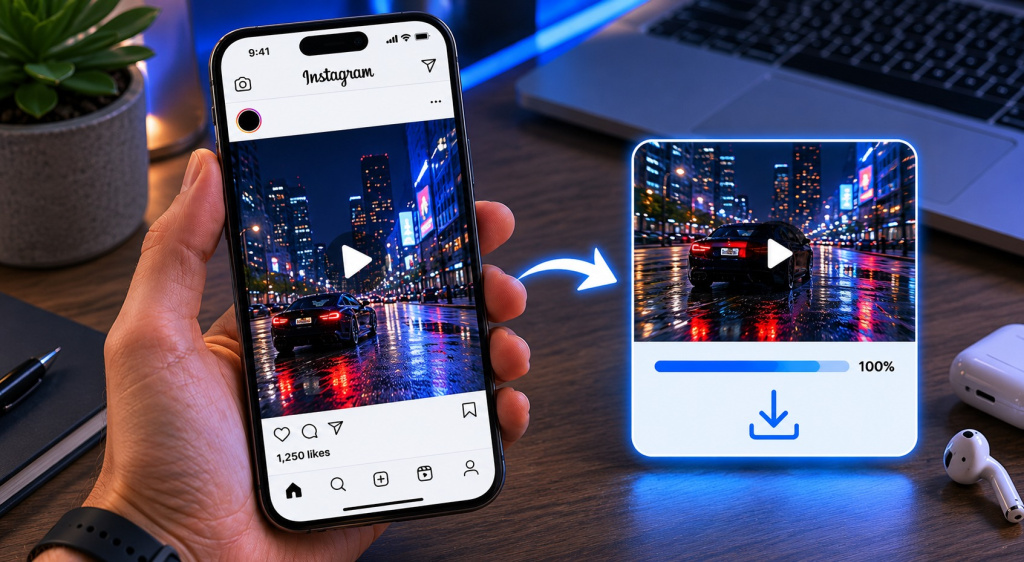
Скачать видео из Инсты на айфон проще простого
Почему сторонние сайты для скачивания неудобны
Сайты-загрузчики работают, но это вечная морока: скопировать ссылку, открыть браузер, вставить её, проскроллить через рекламу и угадать, какая из пяти кнопок «Download» настоящая. Долго и небезопасно — половина таких ресурсов живёт за счёт навязчивых подписок.
Скриншот для видео не подходит, а запись экрана портит кадр интерфейсом приложения. Решение проще — встроенные быстрые команды iOS. Это инструмент Apple для автоматизации рутины, и скачивание видео как раз его профиль.
Установка быстрой команды на iPhone
Приложение «Быстрые команды» уже стоит на каждом iPhone из коробки, докачивать ничего не нужно.
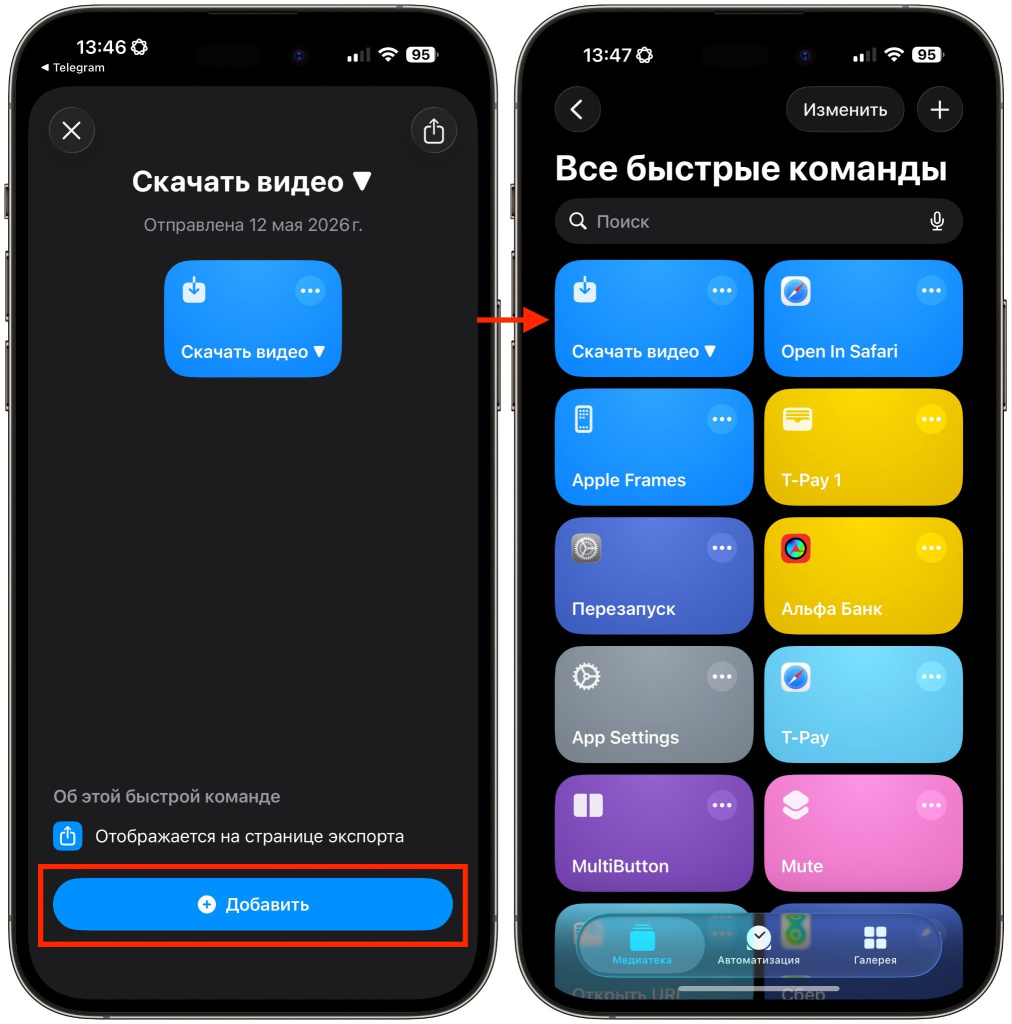
Команда устанавливается на iPhone одной кнопкой
1. Откройте на iPhone ссылку на быструю команду — телефон сам предложит открыть её в приложении «Быстрые команды».
2. На карточке команды «Скачать видео» пролистайте вниз и нажмите «Добавить».
3. Убедитесь, что команда появилась в разделе «Все быстрые команды» — там она и будет жить.
При первом запуске iOS пару раз переспросит разрешения на доступ к содержимому приложений и к медиатеке. Это нормально: без них команда просто не сможет положить ролик в галерею. Разрешаете один раз — и больше система не спросит.
Как сохранить видео из Instagram* в Фото
Сам процесс короткий, но первый раз пройдите его строго по шагам.
1. Откройте нужный ролик в Instagram* и нажмите иконку «Поделиться» под видео.
2. Выберите «Поделиться…» — системное меню iOS со стрелкой вверх, а не «Скачать» от самого приложения.
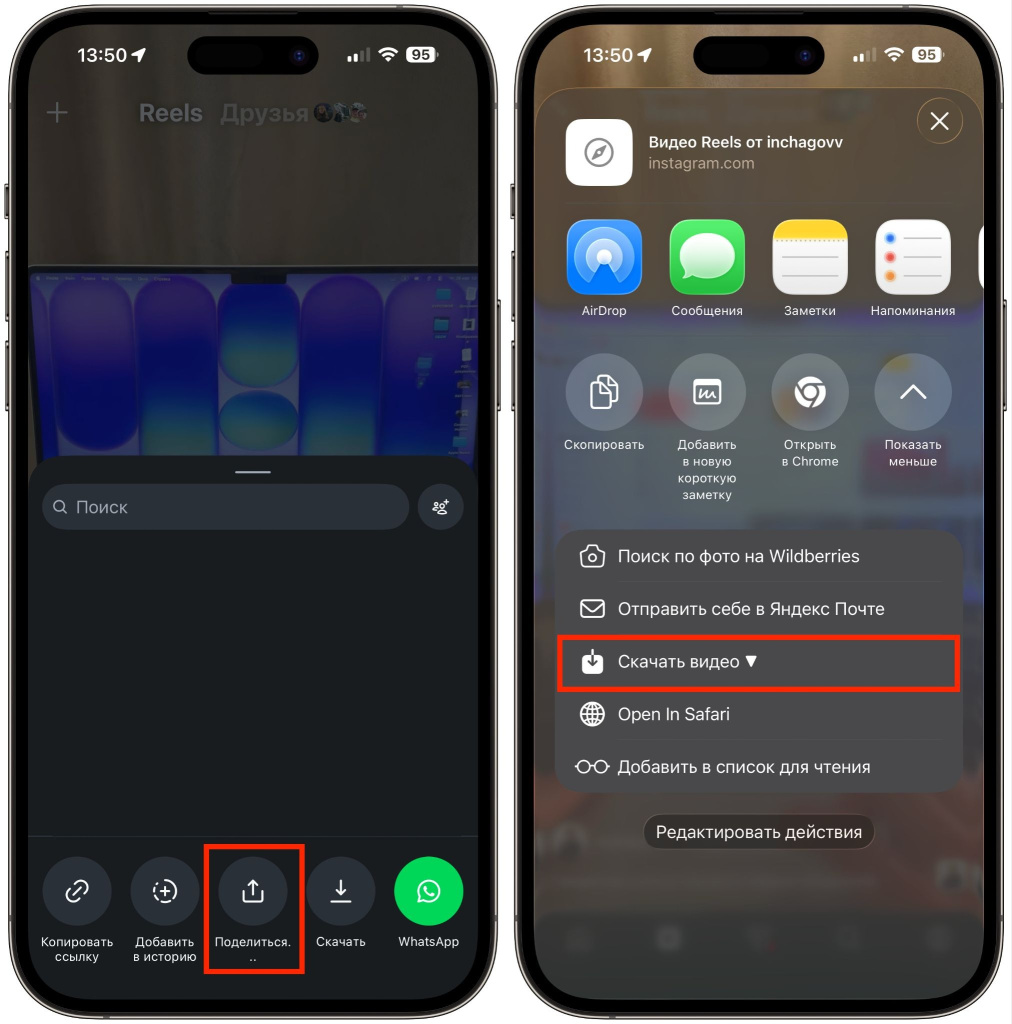
После установки команды в меню появится кнопка для быстрого запуска
3. В шторке «Поделиться» пролистайте список вниз и тапните вашу команду «Скачать видео».
4. В окне выбора нажмите Continue using (May have errors) — команда пропустит проверку обновлений и сразу перейдёт к делу.
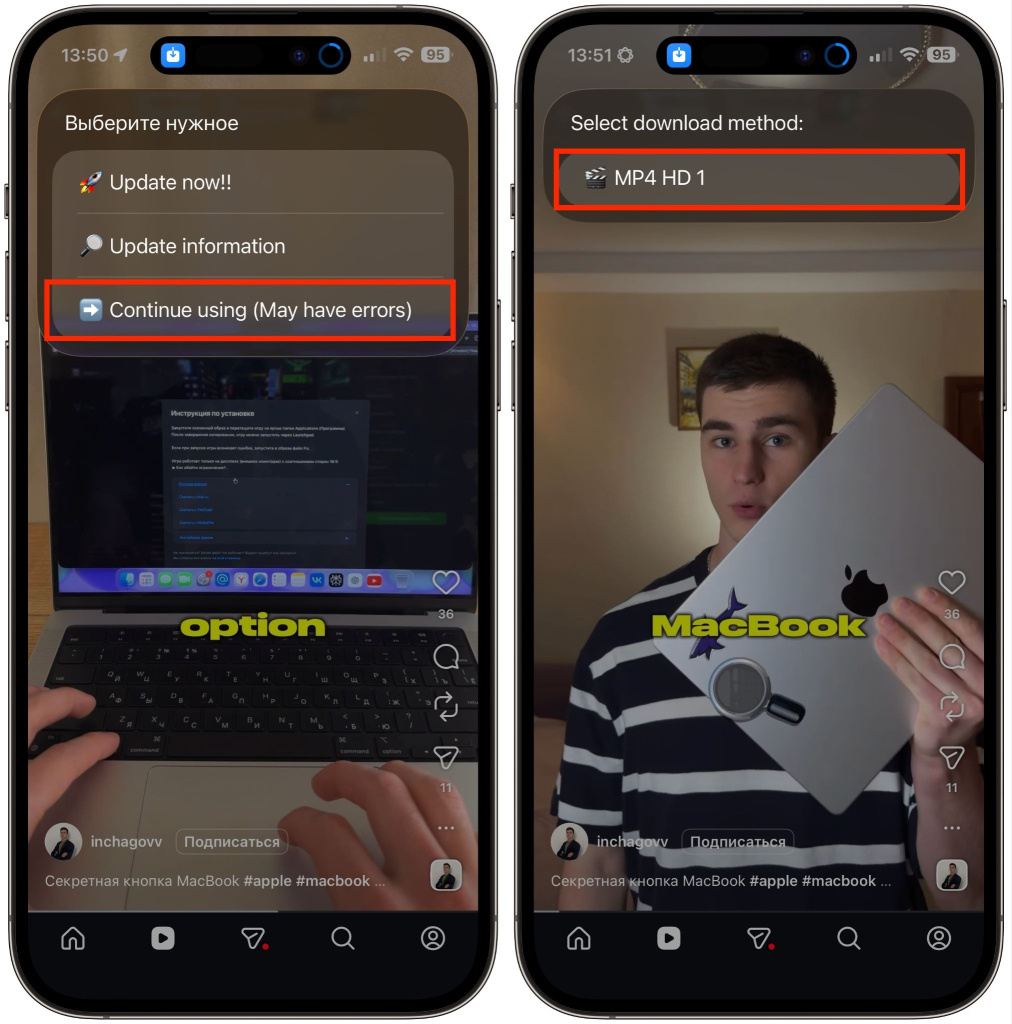
Продолжите загрузку и выберите формат
5. В окне Select download method тапните MP4 HD 1, чтобы забрать ролик в высоком качестве.
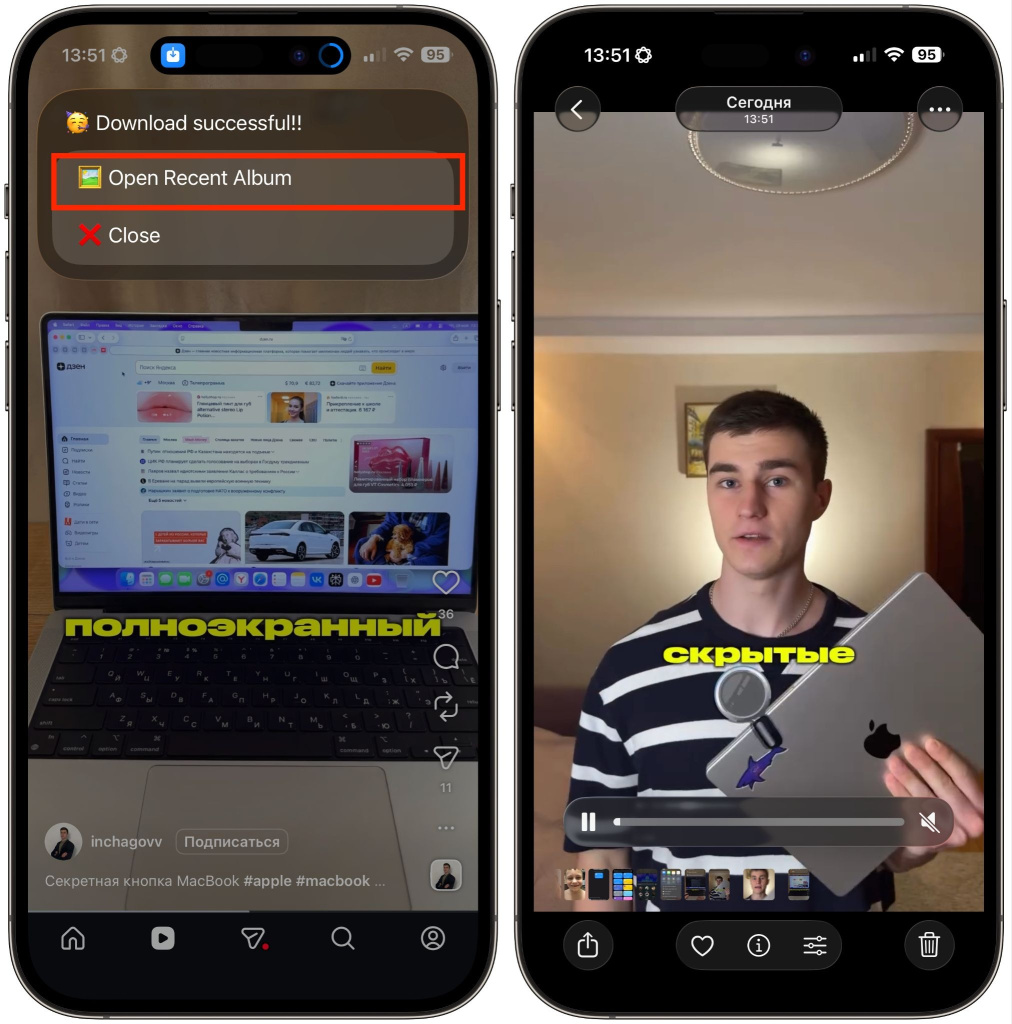
Готовое видео появится у вас в галерее
6. Дождитесь сообщения Download successful!! и нажмите Open Recent Album или просто откройте приложение “Фото”.
Ролик окажется в галерее со звуком, в нормальном качестве, без водяных знаков и интерфейса поверх кадра. Теперь его можно пересылать, монтировать или смотреть офлайн.
*Instagram принадлежит компании Meta, признанной в России экстремистской и запрещённой.