 Watch Series 12
  Watch Series 11
  Watch Series 10
  Watch Ultra
  Watch SE
  iPhone 18 Pro
  iPhone 18 Pro Max
  iPhone Duo
  iPhone 17 Pro
  iPhone 17 Pro Max
  iPhone Air
  iPhone 17
  iPhone 17e
  IPhone 16 Pro
  iPhone 16 Pro Max
  iPhone 16
  iPhone 16 Plus
  iPhone 16e
  iPhone 15 Pro
  iPhone 15 Pro Max
  iPhone 15
  iPhone 15 Plus
  iPhone 14
  iPad Pro 11
  iPad Pro 13
  iPad Air 11
  iPad Air 13
  iPad 11
  iPad mini
  MacBook Pro 14
  MacBook Pro 16
  MacBook Air 13
  MacBook Air 15
  MacBook Neo
  iMac
iMac  Mac mini
  Display
  Mac Studio
  AirPods 5
  AirPods Pro
  AirPods 4
  AirPods Max
  EarPods
  Apple TV
  AirTag
  Vision Pro
  HomePod
  Игровые приставки
  Marshall
  Для Apple Watch
  Для iPhone
  Для iPad
  Для Mac
  Для Авто
  Внешние аккумуляторы
  Кабели
  USB адаптеры
  Блоки питания
  Беспроводные зарядные устройства
  Для AirPods
  Выпрямители
  Фены
Фены  Стайлеры
  Пылесосы
  Очистители и увлажнители
  Apple Watch
  iPhone
  iPad
iPad  Mac
Mac  Гаджеты
  Аксессуары
  AirPods
  Dyson
Dyson 


Почему не работает запись звонков на iPhone и как это исправить
22.05.2026С выходом iOS 18 владельцы iPhone получили долгожданную возможность — записывать телефонные разговоры штатными средствами, без сторонних приложений. Казалось бы, всё просто: нажал кнопку и готово. Но на практике у тысяч пользователей эта опция либо отсутствует вовсе, либо ведёт себя непредсказуемо. Разбираемся, с чем это связано и что можно предпринять.
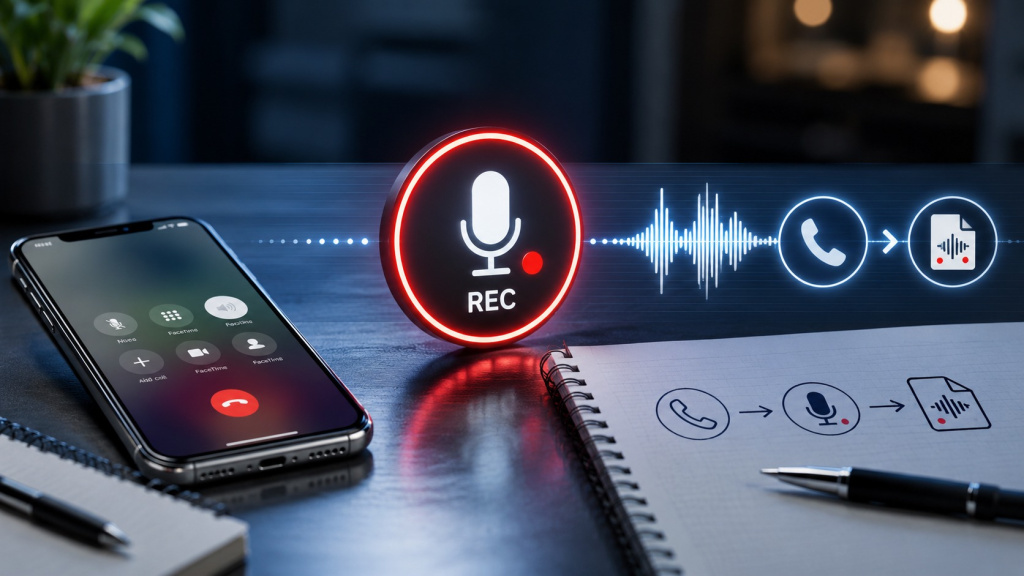
Что сделать, чтобы запись звонков на iPhone заработала
В каких странах не работает запись звонков на iPhone
Apple серьёзно относится к законодательству разных стран в части конфиденциальности переговоров. Поэтому компания отключила данную возможность для целого ряда государств. Среди них — Россия, все участники Евросоюза, Турция, ОАЭ, Саудовская Аравия, Египет, Пакистан и ещё около десятка регионов Ближнего Востока и Африки.
Если ваш смартфон привязан к одной из этих стран, соответствующий элемент управления в приложении «Телефон» попросту не отобразится. Хорошая новость: это программное ограничение, и его можно обойти.
Как включить запись звонков на iPhone через смену региона
Единственный рабочий метод для пользователей из заблокированных стран — переключить регион iPhone на государство, где функция доступна. Например, на США или Канаду. Никакой VPN для этого не нужен, а язык интерфейса остаётся прежним.
Порядок действий:
- Зайдите в «Настройки» - «Основные» - «Язык и регион».
- Нажмите «Регион» и укажите, к примеру, «Соединённые Штаты».
- Подтвердите изменение и выполните перезагрузку.
- После включения перейдите в «Настройки» - «Приложения» - «Телефон» и убедитесь, что пункт «Запись аудиовызовов» доступен и включён.
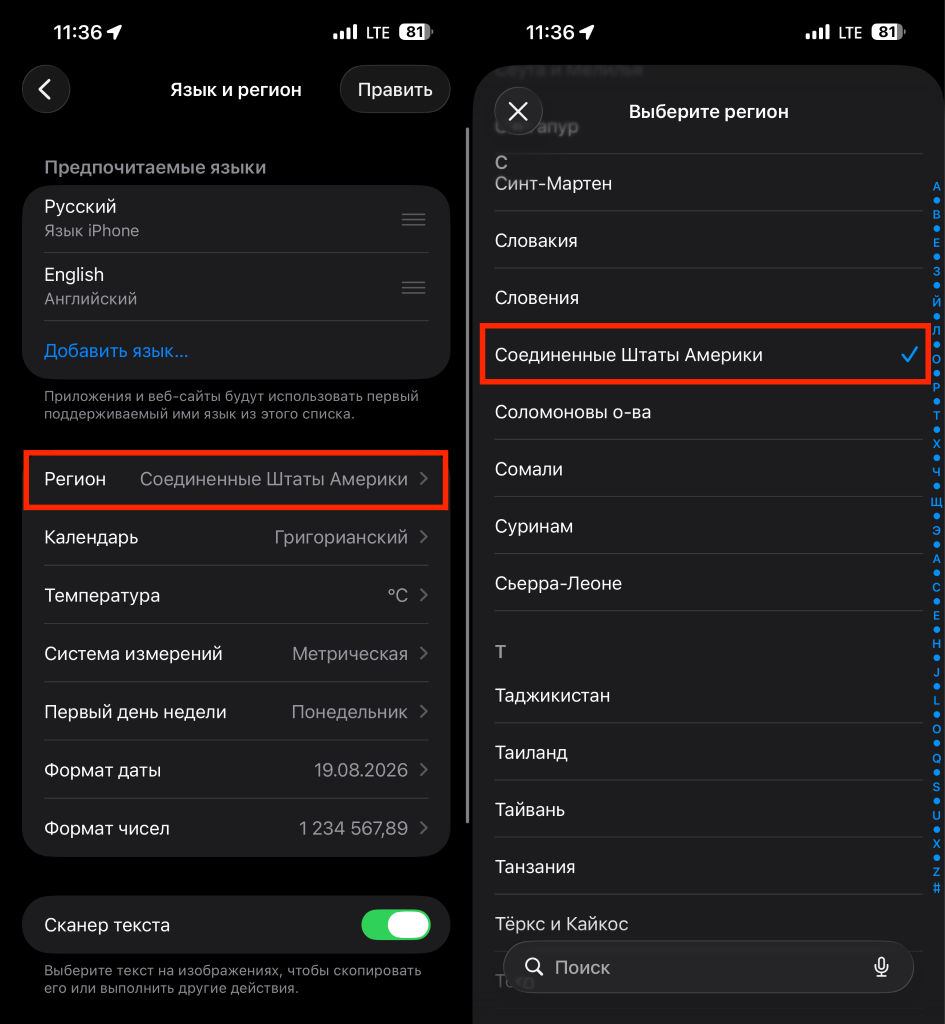
Смените регион iPhone
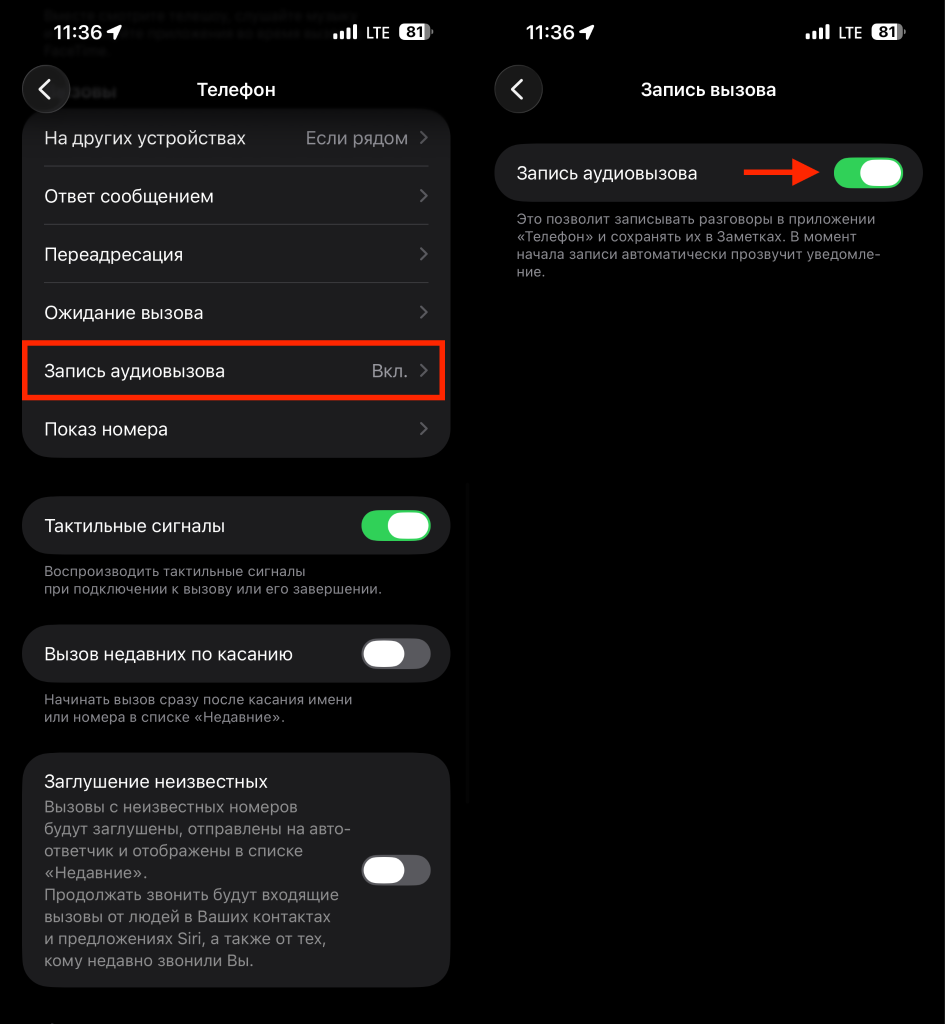
Проверьте, активировалась ли запись звонков, и если нет, то включите ее
Имейте в виду: после переключения региона могут измениться формат даты и валюта по умолчанию. Это корректируется в тех же настройках вручную.
iPhone, которые поддерживают запись звонков
Запись разговоров доступна начиная с iPhone XR и XS — это минимальное аппаратное требование. Сама функция доступна в iOS 18 и новее. Если у вас iPhone 11 или более свежая модель, разумнее всего обновиться до актуальной iOS 26 — в ней эта возможность работает стабильнее.
Владельцам совсем старых устройств (iPhone X и ниже) рассчитывать на появление штатной записи не стоит — их аппаратная платформа не поддерживает нужные функции.
Как правильно включить запись звонка на iPhone
При нажатии на кнопку записи звонка появляется уведомление с трёхсекундным обратным отсчётом. Затем собеседнику воспроизводится голосовое оповещение, и только после этого начинается фиксация разговора.
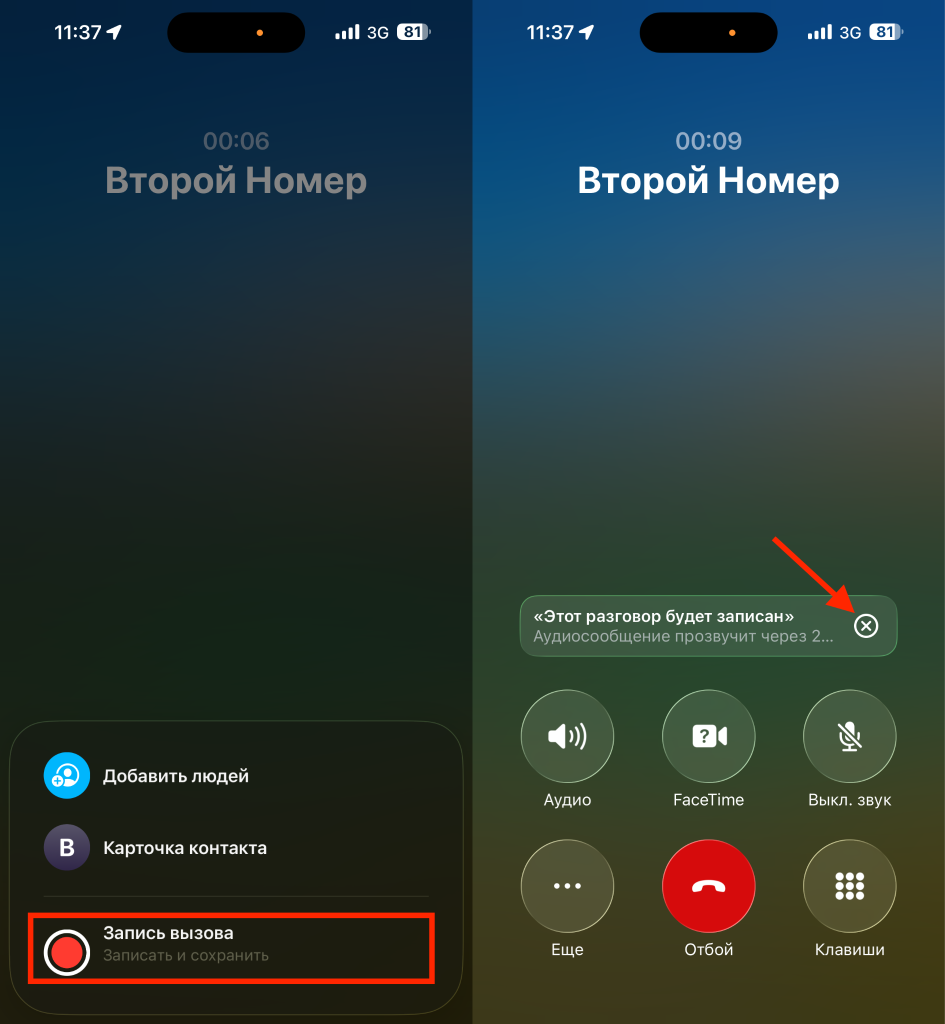
Не нажимайте на этот крест. Иначе отключите запись
Распространённая ошибка — нажатие на крестик в этом уведомлении. Многие полагают, что он пропускает задержку и сразу начинает запись. На деле всё ровно наоборот: крестик полностью отменяет процесс. Если вы случайно его коснулись, придётся включить запись заново через меню «Ещё» на экране вызова.
Что делать, если кнопка записи звонков на iPhone не появилась
Бывает, что элемент управления записью становится серым или исчезает, хотя все настройки выставлены верно. Чаще всего причина — временный программный сбой. Попробуйте выключить и снова включить iPhone — в большинстве случаев этого достаточно.
Если перезагрузка не помогла, имеет смысл попробовать нестандартный приём с блокировкой приложения «Телефон» через Face ID. Суть в следующем:
- Зажмите иконку «Телефон» на рабочем столе и выберите «Требовать Face ID». Подтвердите действие.
- Перезагрузите устройство.
- После включения снова зажмите иконку и выберите «Не требовать Face ID».
- Совершите тестовый звонок и проверьте, появилась ли кнопка записи.
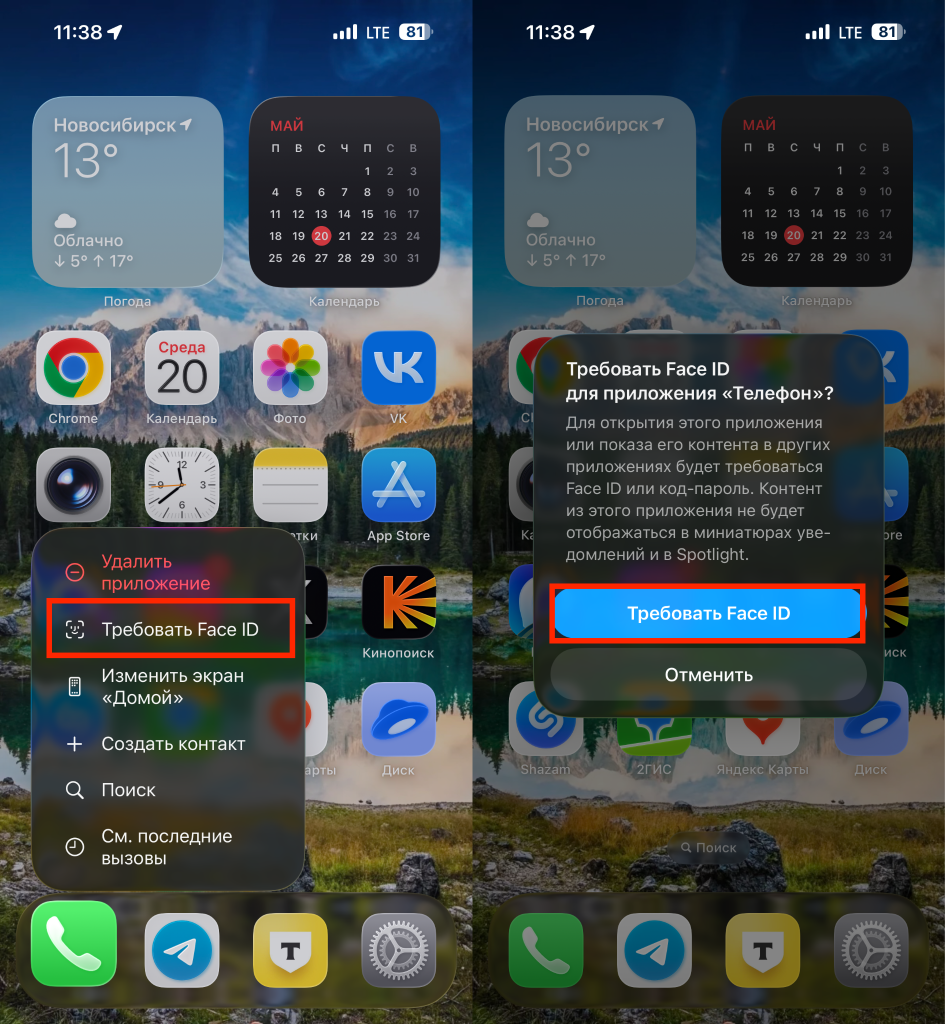
Сначала включите Face ID для приложения
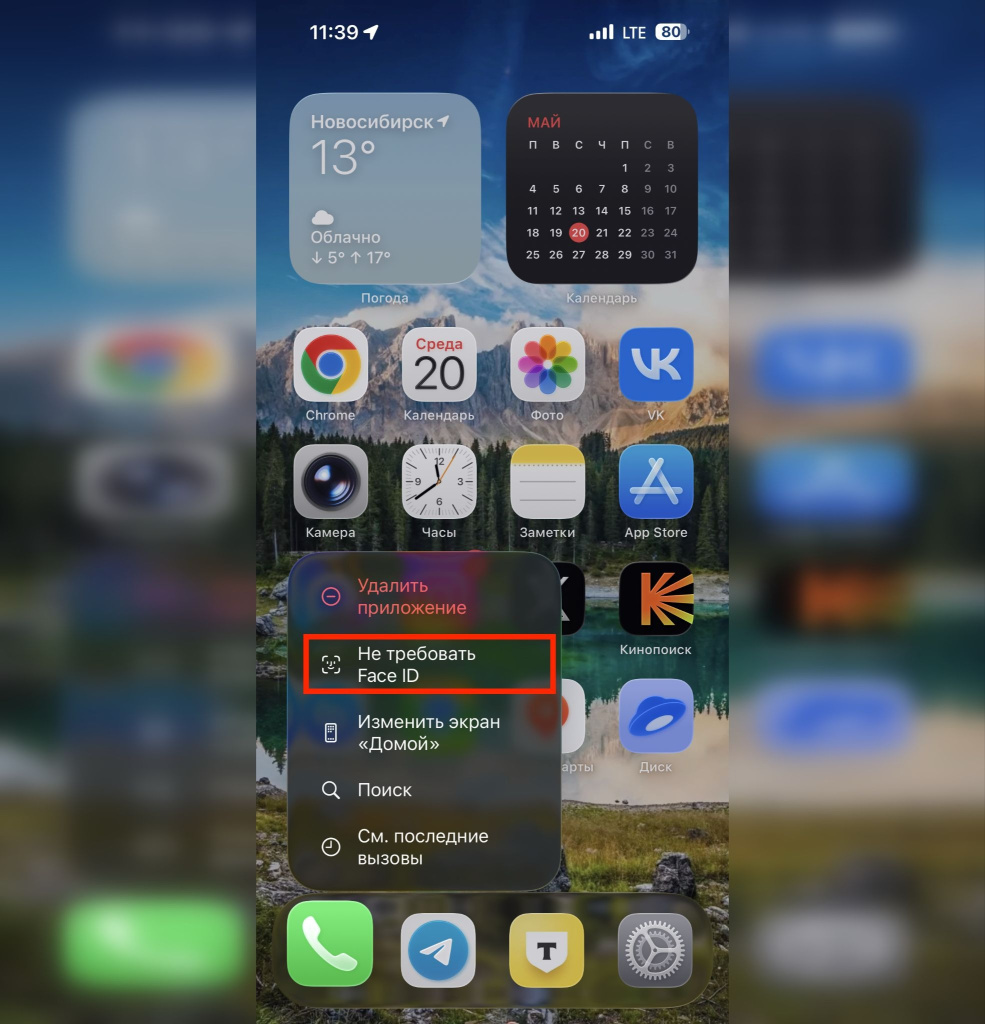
А потом отключите его
Этот метод принудительно сбрасывает внутреннее состояние приложения, не затрагивая историю вызовов и контакты.
Отдельно стоит упомянуть ситуацию, когда запись недоступна при конкретном звонке — например, при разговоре со службой поддержки или горячей линией. В таком случае можно воспользоваться обходным путём: включить диктофон на iPad или Mac и зафиксировать разговор через динамик.
Почему запись звонка не сохраняется после разговора
Аудиофайлы сохраняются в стандартном приложении «Заметки» и синхронизируются с iCloud. Из этого следует важный момент: если на устройстве или в облачном хранилище закончилось место, запись может не запуститься вовсе или не сохраниться после завершения разговора.
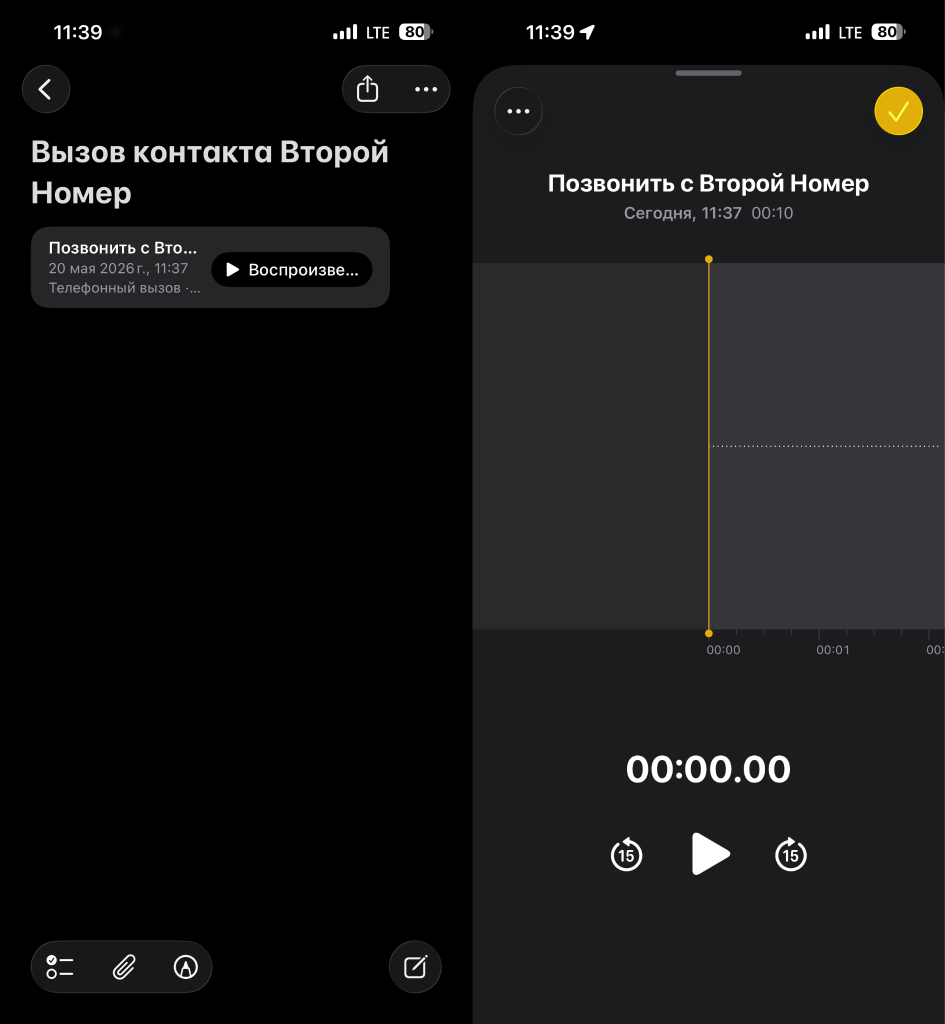
Все записи сохраняются в заметки, а значит свободной памяти должно быть достаточно
Рекомендация простая: перед важным звонком убедитесь, что у вас достаточно свободного места как на самом iPhone, так и в iCloud. Удалите ненужные фотографии, видео или неиспользуемые приложения.
Сброс настроек iPhone для устранения ошибок записи звонков
Если ни один из описанных способов не дал результата, остаётся радикальный вариант — сброс всех настроек iPhone. Важно понимать: эта процедура не удаляет фотографии, приложения и личные файлы. Она возвращает к заводским значениям только системные параметры: сетевые подключения, настройки экрана, уведомлений и т.д.
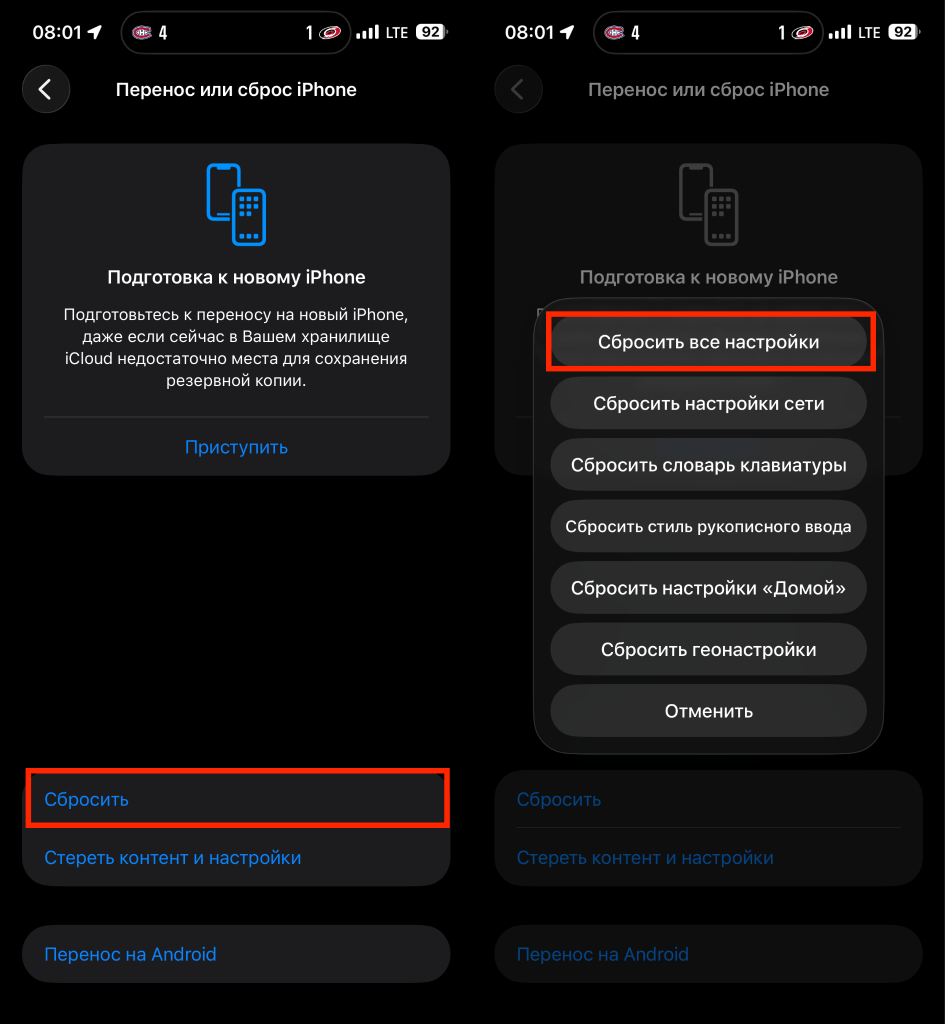
Сброс настроек не стирает данные на айфоне
Для этого откройте «Настройки» - «Основные» - «Перенос или сброс iPhone» - «Сбросить» - «Сбросить все настройки». После перезагрузки проверьте работу записи. Как правило, этот шаг устраняет даже самые упрямые программные конфликты.
- Почему не работает запись звонков на iPhone и как это исправить
- В каких странах не работает запись звонков на iPhone
- Как включить запись звонков на iPhone через смену региона
- iPhone, которые поддерживают запись звонков
- Как правильно включить запись звонка на iPhone
- Что делать, если кнопка записи звонков на iPhone не появилась
- Почему запись звонка не сохраняется после разговора
- Сброс настроек iPhone для устранения ошибок записи звонков